

Pourquoi tu as besoin de Grammarly et ce qu'il peut faire
Vous êtes-vous déjà demandé combien d'erreurs vous pouvez rater dans un texte ordinaire si vous ne comptez que sur le contrôle de sort intégré? Grammarly est un assistant intelligent qui prend en compte l'analyse de ce que vous avez écrit et suggère comment rendre le texte plus alphabétisé, plus clair et plus approprié dans le ton. Il fonctionne en temps réel: en tapant, le service met en évidence les zones problématiques et offre des corrections.
Le projet a été lancé en 2009 — il a été créé par Alex Shevchenko, Max Lytvyn et Dmytro Lider. Depuis, l'outil a considérablement augmenté et est maintenant disponible dans différents formats: extensions de navigateur pour Chrome, Firefox, Safari, et Edge, applications de bureau pour Windows et macOS, ainsi que des intégrations intégrées avec Google Docs et Microsoft Word. Il existe à la fois une version gratuite et un régime de primes étendu.
La valeur principale du service n'est pas seulement corriger les erreurs, mais vous aider à atteindre l'objectif de votre texte. L'outil évalue la clarté, l'engagement et le ton, de sorte qu'il convient non seulement à la correspondance d'affaires, mais aussi aux blogs, aux documents universitaires et aux messages personnels.
Configuration étape par étape
Pour commencer à utiliser le service, vous devez simplement passer par quelques étapes simples. Voici un guide détaillé pour vous aider à tout mettre en place à partir de zéro.
Création d'un compte
Pour travailler avec Grammarly, vous aurez d'abord besoin d'un compte utilisateur. Allez sur le site officiel du service et ouvrez la page d'inscription. Vous pouvez utiliser un courriel de travail ou d'école comme login — c'est pratique si vous prévoyez de connecter un compte d'entreprise plus tard. Créez un mot de passe d'au moins huit caractères, entrez votre nom et cochez la case pour accepter les Conditions d'utilisation et la Politique de confidentialité.
Après avoir rempli le formulaire, vous devrez passer une vérification CAPTCHA et cliquer sur le bouton d'inscription. Un courriel de confirmation avec un lien sera envoyé à l'adresse spécifiée — suivez-le pour activer votre compte. Vous pouvez également vous connecter via Google ou Facebook, ce qui rend le processus encore plus rapide.
Choisir une plateforme et une installation
Après avoir créé un compte, décidez où vous préférez travailler. La voie la plus rapide est pour installer une extension de navigateur: trouver l'application Grammarly dans la boutique en ligne Chrome, Firefox ou Safari et cliquez sur le bouton "Installer". L'extension apparaîtra automatiquement dans la barre d'outils du navigateur et sera activée sur la plupart des sites avec des champs d'entrée de texte.
Si vous préférez travailler hors ligne, téléchargez l'application de bureau pour Windows ou Mac. Il s'installe comme un programme régulier et est accessible à partir du plateau système. Pour ceux qui écrivent constamment dans Google Docs ou Word, il existe des plugins spéciaux — ils s'intègrent directement dans l'interface du document et ne nécessitent pas de commutation entre les fenêtres.

Définir des objectifs d'écriture
Avant de commencer à écrire, il vaut la peine de définir vos paramètres de texte. Dans l'éditeur ou l'application de bureau, il y a une section de paramètres où vous pouvez spécifier le public cible, le niveau de formalité, le ton désiré et l'intention (par exemple, pour persuader, informer ou divertir). Ces paramètres permettent au service de donner des conseils plus précis: le même texte peut être évalué différemment selon la destination. Passez quelques minutes sur la configuration — la qualité des recommandations s'améliorera sensiblement.
Utilisation quotidienne
Une fois que tout est mis en place, la partie la plus intéressante commence — le travail quotidien avec le texte. Vous pouvez utiliser Grammarly de deux façons : écrire directement dans l'éditeur intégré ou coller du matériel prêt à l'emploi d'un autre document. Si vous travaillez dans un navigateur, l'extension s'active automatiquement dans les champs d'entrée, les clients de messagerie et les réseaux sociaux, par exemple lors de l'écriture d'un message ou d'un commentaire.
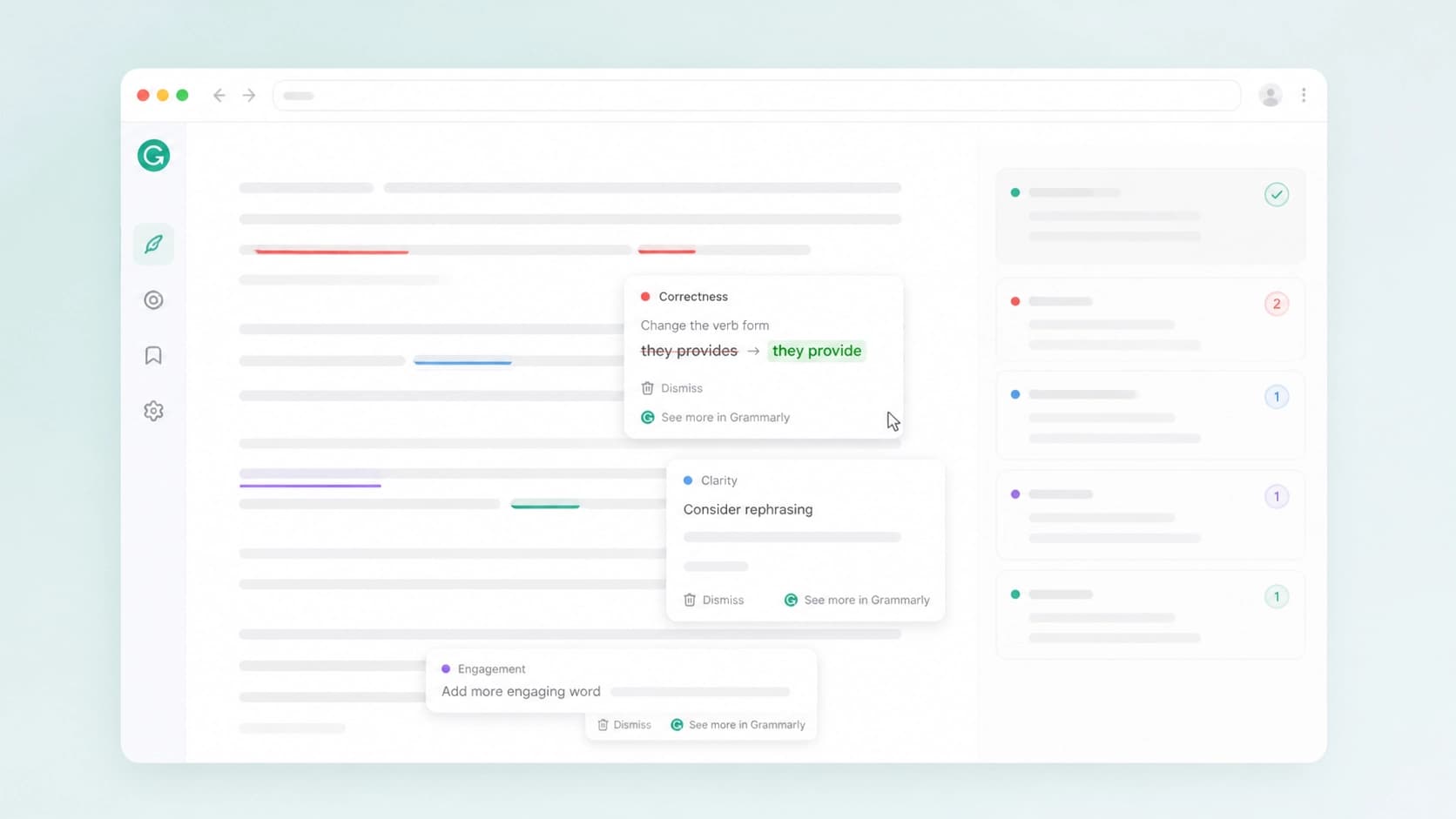
Les mots et les phrases qui ont besoin d'attention sont soulignés en différentes couleurs. Passez au-dessus d'un fragment surligné pour voir une suggestion : une explication de l'erreur, une option de correction et un bouton "Accept" ou "Reject". Vous pouvez accepter les modifications suggérées une à la fois ou les ignorer — la décision est toujours la vôtre.
L'outil est particulièrement utile lorsque vous travaillez avec de longs documents : il n'attrape pas seulement les typos, mais il indique aussi des phrases maladroites, des répétitions et des phrases trop complexes. Cela aide à faire votre nettoyage de texte sans passer du temps sur la relecture manuelle.

Autres caractéristiques premium
Dans la version gratuite, l'orthographe de base, la ponctuation et les vérifications de grammaire sont disponibles. Pour une analyse plus approfondie, cependant, il vaut la peine de prêter attention aux caractéristiques payées. Parmi eux se trouve la vérification du plagiat: le service compare votre texte avec des millions de pages sur Internet et souligne le contenu emprunté. Cela sera utile pour les étudiants, les rédacteurs et tous ceux qui travaillent avec un contenu unique.
Une autre option premium est le détecteur de tonalité. Il analyse comment un lecteur peut percevoir un message: amical, formel, sceptique, ou , au contraire, trop catégorique. Avant d'envoyer un important courriel, il est utile de s'assurer que le ton correspond à la situation, ce qui permet d'éviter les malentendus.
Conseils pratiques
Le conseil le plus important est de ne pas négliger de fixer des objectifs d'écriture. De nombreux utilisateurs quittent les paramètres par défaut et obtiennent des recommandations génériques qui ne correspondent pas toujours à la tâche. En choisissant une minute votre audience et votre niveau de formalité, vous rendre l'outil beaucoup plus efficace.
Aussi, essayez d'analyser les modifications proposées plutôt que de simplement les accepter automatiquement. Grammaire est un assistant, pas un remplaçant pour votre propre intuition éditoriale. Parfois l'option suggérée est meilleure que l'original, et parfois c'est juste une alternative qui n'est pas appropriée dans tous les contextes.
Et enfin, utilisez l'extension partout où vous pouvez : dans les systèmes de messagerie, de messagerie et de gestion de projet. Cela vous aidera à maintenir un niveau élevé d'alphabétisation même dans les messages courts, sans vous forcer à ouvrir l'éditeur séparément pour chaque petite chose.


