
Pourquoi le déploiement local est logique
La version en ligne de DeepSeek R1 a parfois des hoquets: le service est surchargé, et vous devez attendre nettement plus longtemps que d'habitude pour une réponse. L'installer localement résout ce problème une fois pour toutes — le modèle sera sur votre disque et ne dépendra plus de l'état des serveurs de quelqu'un d'autre. Pas de files d'attente, pas de limites, et pas de messages "essayer de nouveau plus tard".
Le processus peut sembler compliqué de l'extérieur, mais en réalité tout se résume à trois étapes : installer un gestionnaire de modèle, télécharger le modèle lui-même et ajouter une interface pratique.
Étape 1. Installation d'Ollama
Ollama est une sorte de gestionnaire pour les modèles de langue locale. Il télécharge, exécute et commute les LLM avec une seule commande, donc il est parfait pour notre tâche. Toutes les versions de DeepSeek R1 sont disponibles gratuitement.
Voici quoi faire :
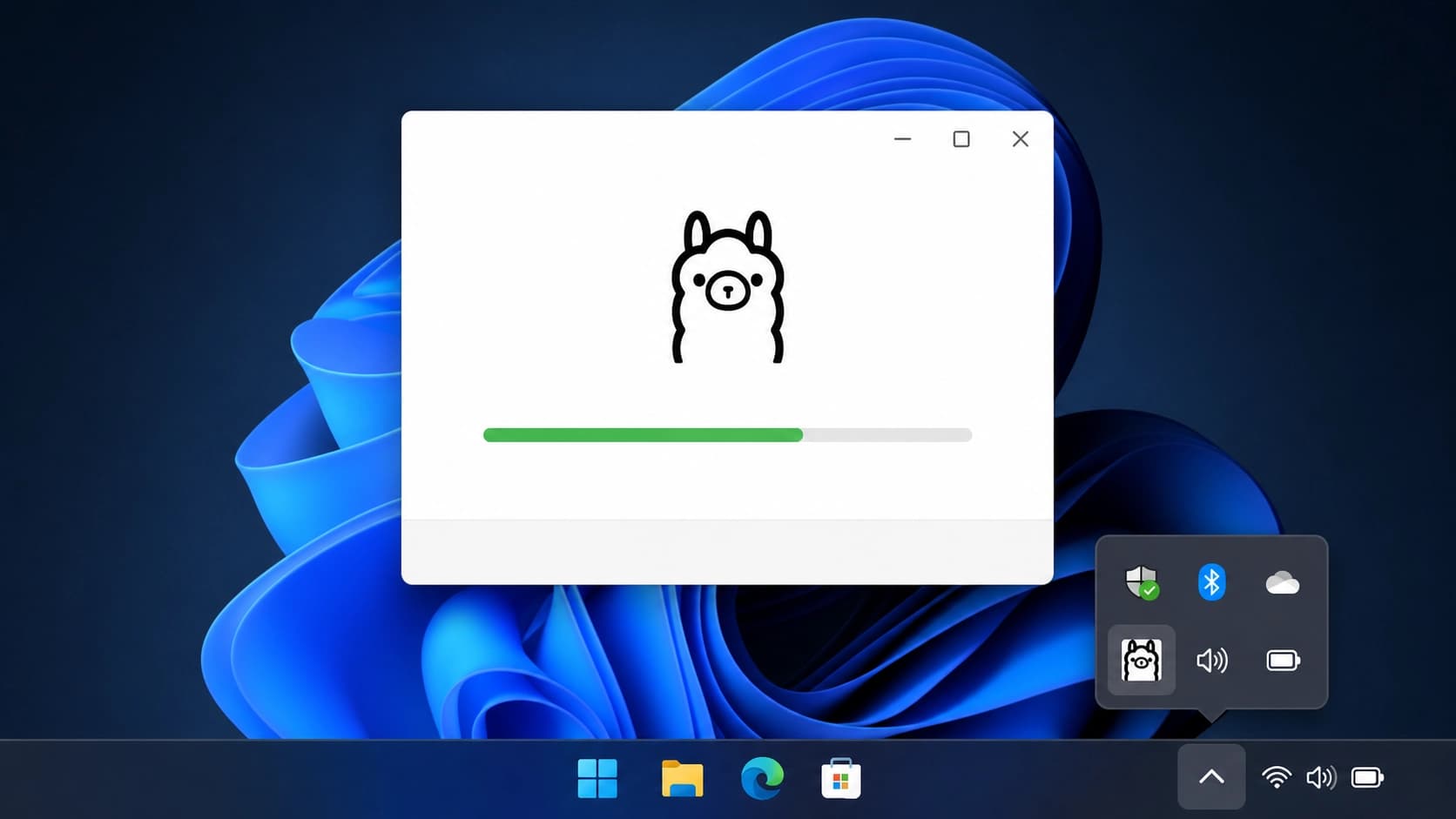
- Télécharger l'installateur à partir du site officiel d'Ollama — pour Windows, il est d'environ 700 MB.
- Exécutez l'installateur et attendez qu'il finisse.
- Après l'installation, l'icône Ollama apparaîtra dans le plateau du système, signe sûr que tout fonctionne.
Étape 2. Télécharger DeepSeek R1
Ouvrez le site Ollama, allez à la Modèles onglet, et trouver DeepSeek R1. Il y a de nombreuses versions, et le choix dépend directement de votre matériel:
- si vous avez une petite quantité de mémoire vidéo, choisissez un modèle plus petit — il ne frappera pas les limites VRAM;
- si la sortie est trop lente, essayez une version inférieure;
- La variante 7B est le choix le plus populaire et le plus équilibré pour une première course.
Sur la page du modèle, copiez la commande install, puis :
- Ouvrez PowerShell, ou appuyez sur Win+R et tapez
cmd. - Collez la commande dans le terminal et appuyez sur Entrée.
- Ollama sera automatiquement télécharger et déployer le modèle.
Juste après, vous pouvez poser des questions directement depuis la ligne de commande. Alors que le modèle traite une demande, Réfléchis marqueur apparaît dans la sortie — c'est ce à quoi ressemble son "raisonnant" avant qu'il réponde.
Étape 3. Ajout d'une interface de navigateur
La discussion dans la console est fonctionnelle, mais elle vieillit rapidement — vous voulez un dialogue de type ChatGPT familier. L'extension d'aide à la page pour Chrome aidera. Recherchez-le dans le Chrome Web Store — le premier résultat de recherche fera.
Suivez ensuite ces étapes :
- Cliquez sur l'icône Aide à la page dans le coin supérieur gauche du navigateur.
- Sélectionnez le modèle installé.
- Dans les paramètres (en haut à droite), activer Paramètres RAG et préciser un modèle pour Modèle d'intégration.
- Enregistrez les changements.
L'extension a également quelques bons bonus. Dans le coin inférieur gauche, vous pouvez activer la recherche web — le modèle sera en mesure de tirer de nouvelles données d'Internet. Et si vous avez plusieurs modèles installés, vous pouvez facilement basculer entre eux directement depuis l'interface.
La dernière ligne
Le résultat est un chat hors ligne à part entière : aucun retard, aucune dépendance aux services externes, et une interface de navigateur pratique. Il vaut la peine de passer un peu de temps sur la configuration une fois — et le modèle sera toujours à portée de main.


