Quel est cet éditeur et pourquoi l'installation prend cinq minutes
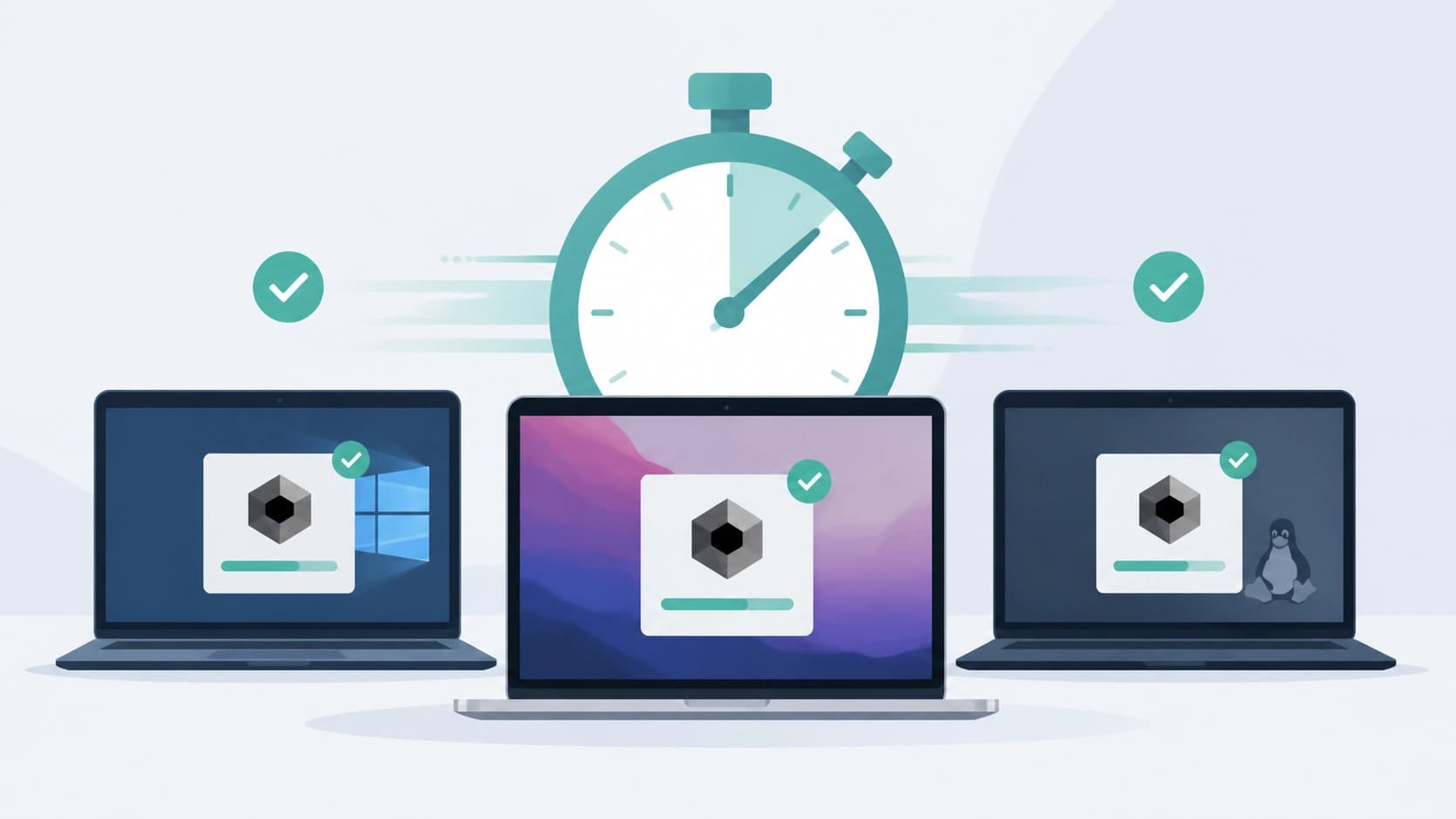
Cursor est un éditeur de code AI basé sur VS Code. Il suggère le code, explique les erreurs, peut refactorer des morceaux entiers d'un projet, et fonctionne avec différents modèles. L'éditeur est également compatible avec les extensions, les thèmes et les paramètres de VS Code, donc le passage à celui-ci est presque indolore. Et l'installation ne prend que deux à cinq minutes, selon votre système d'exploitation.
Exigences du système en 2026
Pour garder Cursor Il vaut la peine de vérifier les spécifications de votre ordinateur à l'avance. Voici l'ensemble minimum :
- Système d'exploitation: Windows 10/11 (64 bits), macOS 10.15 Catalina et plus récent, Ubuntu 20.04+ ou distributions Linux similaires (Debian, Fedora, RHEL).
- RAM : 4 Go est la limite inférieure, 8 Go est la quantité recommandée, et pour les grands monorepos, 16 Go est mieux.
- Espace disque & #160;: l'éditeur lui-même prend environ 2 Go. Si vous travaillez avec de grands projets, les indices peuvent atteindre 30 Go.
- Processeur: x64 ou ARM64. Sur Mac, les puces Intel et M1–M4 fonctionnent; sur Windows avec ARM — ordinateurs portables sur Snapdragon X.
- Internet: une connexion stable. Les fonctions AI ne fonctionneront pas hors ligne, bien que l'éditeur lui-même puisse être lancé hors ligne.
Aucun VPN n'est nécessaire pour l'installation — téléchargement et lancement sans configuration supplémentaire.
Téléchargement: site officiel et choix d'une construction
Vous pouvez télécharger Cursor uniquement à partir du site officiel curseur.com. Le bouton de téléchargement détecte automatiquement votre système d'exploitation et votre architecture de processeur, mais il est préférable de revérifier la sélection manuellement — l'automatisation fait parfois des erreurs.
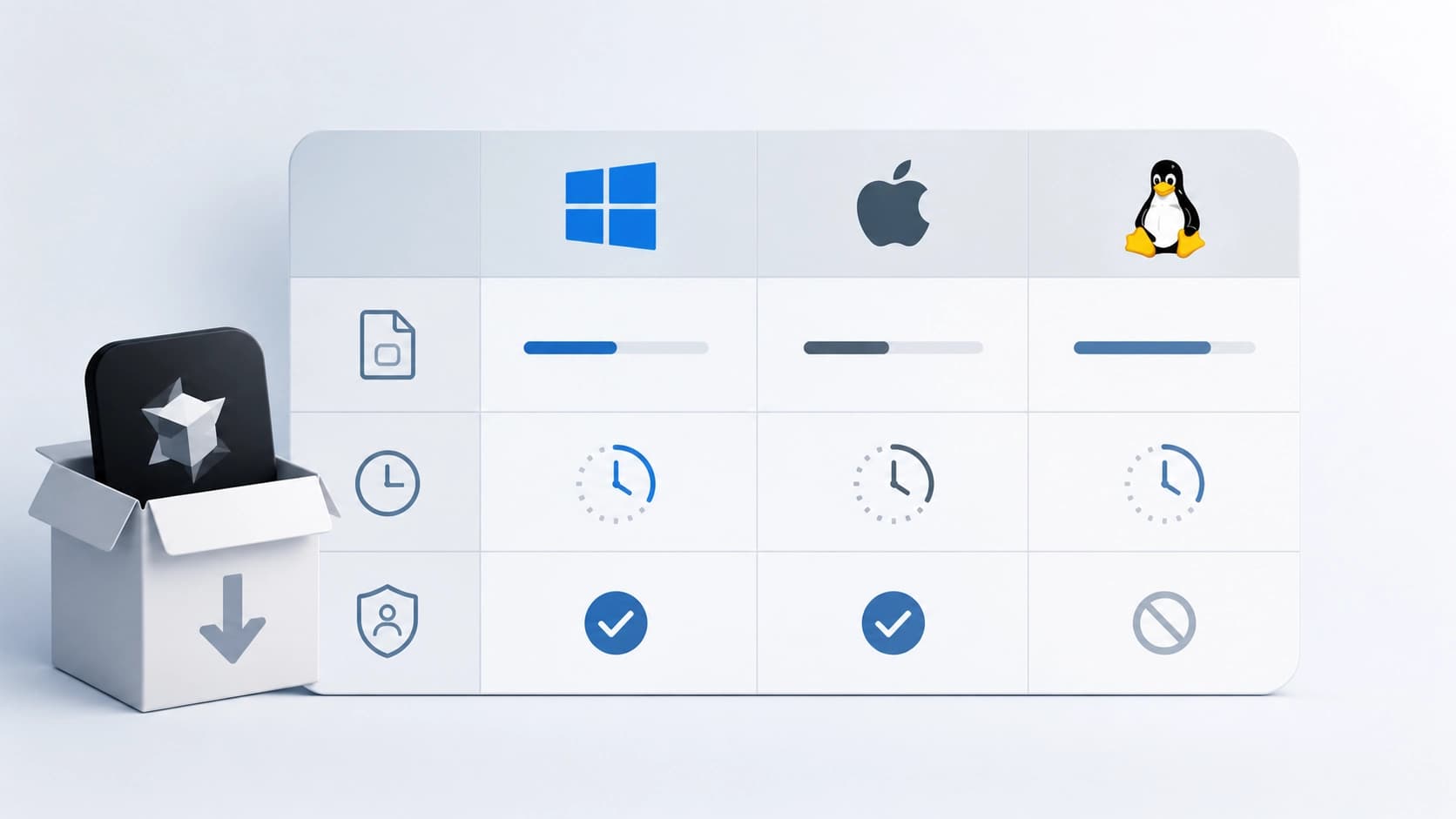
La taille de l'installateur varie de 150 à 250 Mo, et il existe plusieurs options de construction:
- - Oui. une version séparée pour Apple Silicon (arm64, environ 180 Mo) et pour Intel (x64, environ 180 Mo). Il y a aussi une construction universelle (~250 Mo) qui fonctionne sur n'importe quel Mac mais pèse environ 70 Mo de plus.
- Windows & #160;: un installateur utilisateur (installe dans le profil utilisateur, pas de droits d'administration nécessaires) et une version système (dans les fichiers program, nécessite des droits d'administration). Les builds ARM sont disponibles pour les ordinateurs portables Snapdragon X.
- Linux : AppImage (format portable sans installation), .deb pour Ubuntu/Debian et .rpm pour Fedora/RHEL.
Installation sur macOS
Sur Mac, tout se résume à trois étapes. D'abord, ouvrez l'image .dmg téléchargée et faites glisser l'icône de l'application dans le dossier Applications. Puis lancer Cursor via Launchpad ou Finder. Lors du premier lancement, le système peut avertir que l'application a été téléchargée depuis Internet — il suffit de cliquer sur Ouvrir.
Si Gatekeeper bloque le lancement et dit que le développeur ne peut pas être vérifié, allez dans Paramètres système → Confidentialité et sécurité, défilez vers le bas, et choisissez Ouvrir de toute façon. Une alternative est pour exécuter la commande xattr -cr /Applications/Cursor.app dans le terminal. Sur Macs avec des puces M1/M2/M3/M4, l'éditeur fonctionne nativement, sans Rosetta.
Installation sur Windows
Installation Cursor sous Windows n'est presque pas différent d'installer un programme régulier. Exécutez l'installateur téléchargé : pour la version User, aucun droit d'administration n'est nécessaire. L'assistant vous guidera à travers les étapes : choisir un dossier, créer un raccourci de bureau, ajouter au menu Démarrer. Dans 30 à 60 secondes, tout sera prêt.
Si votre antivirus ou Windows Defender commence à se plaindre d'une nouvelle construction — ne paniquez pas. Il suffit d'ajouter le dossier d'installation aux exclusions (Windows Defender → Gérer les paramètres → Ajouter une exclusion). L'installateur ajoutera la commande curseur à PATH lui-même, de sorte qu'après l'installation, vous pouvez lancer l'éditeur depuis n'importe quel dossier du terminal.
Installation sur Linux
Installation Cursor sur Linux dépend du format du fichier téléchargé.
- Image : rendre le fichier exécutable —
chmod +x Cursor-*.AppImage— et courir./Cursor-*.AppImage. Sur Ubuntu 22.04 et plus récent, la bibliothèque libfuse2 peut être nécessaire; l'installer avecsudo apt install libfuse2. Lors du premier lancement, AppImage proposera de s'ajouter au menu de l'application. - Debian/Ubuntu (.deb): installer le paquet avec
sudo dpkg -i cursor_*.deb, alors courssudo apt install -fpour tirer dans les dépendances. - Fedora/RHEL (.rpm): Utilisation
sudo rpm -i cursor-*.rpm.
Notez que .deb et .rpm nécessitent des droits d'administration, tandis que AppImage fonctionne sans installation ni privilèges.
Premier lancement et configuration
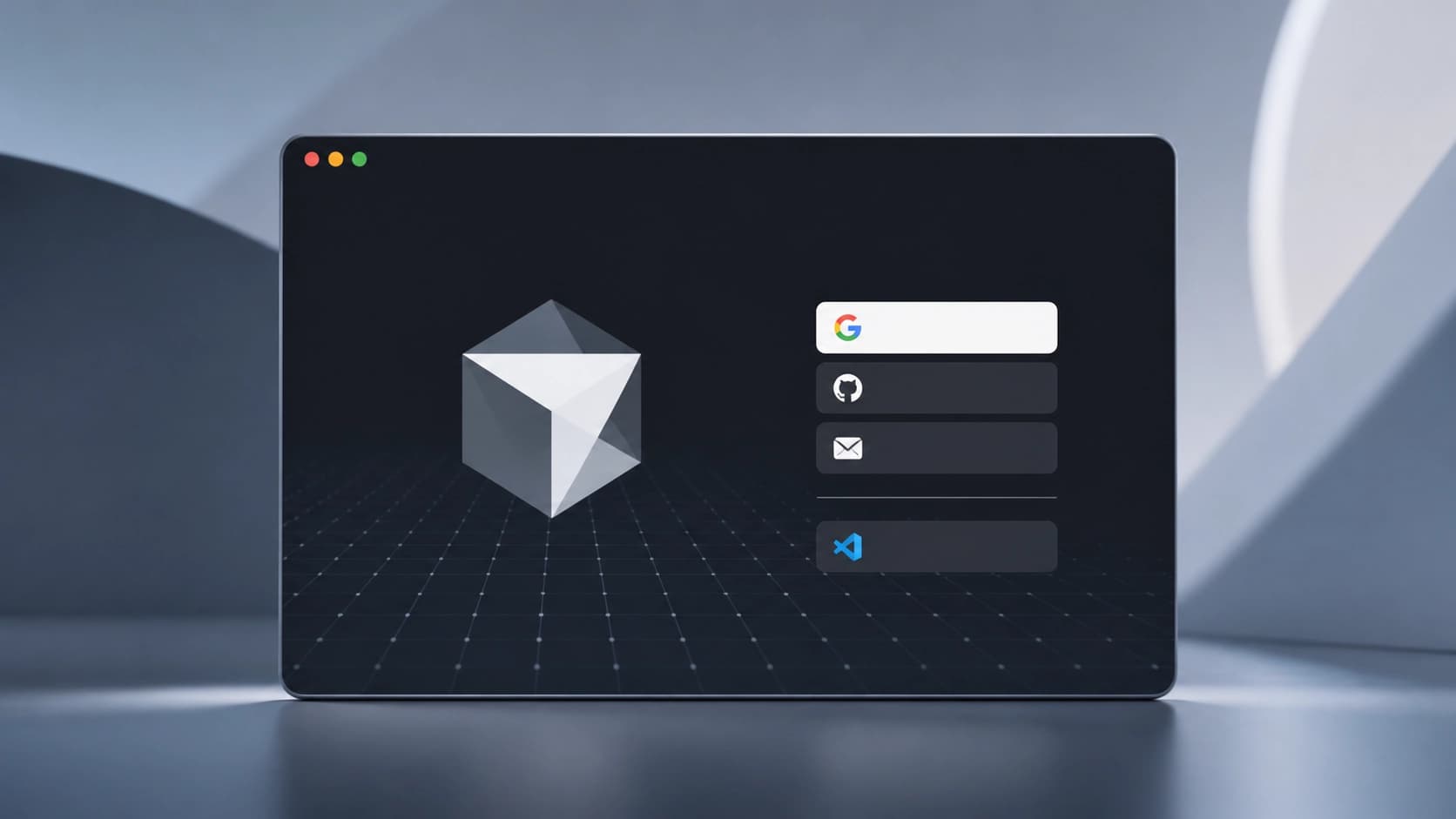
Après le lancement, l'éditeur proposera de se connecter via Google, GitHub, ou e-mail. Sans compte, les fonctionnalités d'IA ne fonctionneront pas, mais l'éditeur lui-même peut être utilisé comme un utilisateur régulier. Juste après avoir signé, Cursor propose d'importer les paramètres à partir du code VS — les extensions, les thèmes et les raccourcis clavier seront automatiquement activés.
Pour lancer l'éditeur avec la commande curseur depuis le terminal, appuyez sur Cmd+Shift+P (ou Ctrl+Shift+P sur Windows/Linux) et sélectionnez "Installer la commande 'curseur' dans PATH". Si vous ne voulez pas envoyer de télémétrie, désactivez-la dans Paramètres → Confidentialité et sécurité → Mode de confidentialité. Dans ce mode, votre code n'est pas envoyé aux fournisseurs de modèles et n'est pas utilisé pour la formation.