
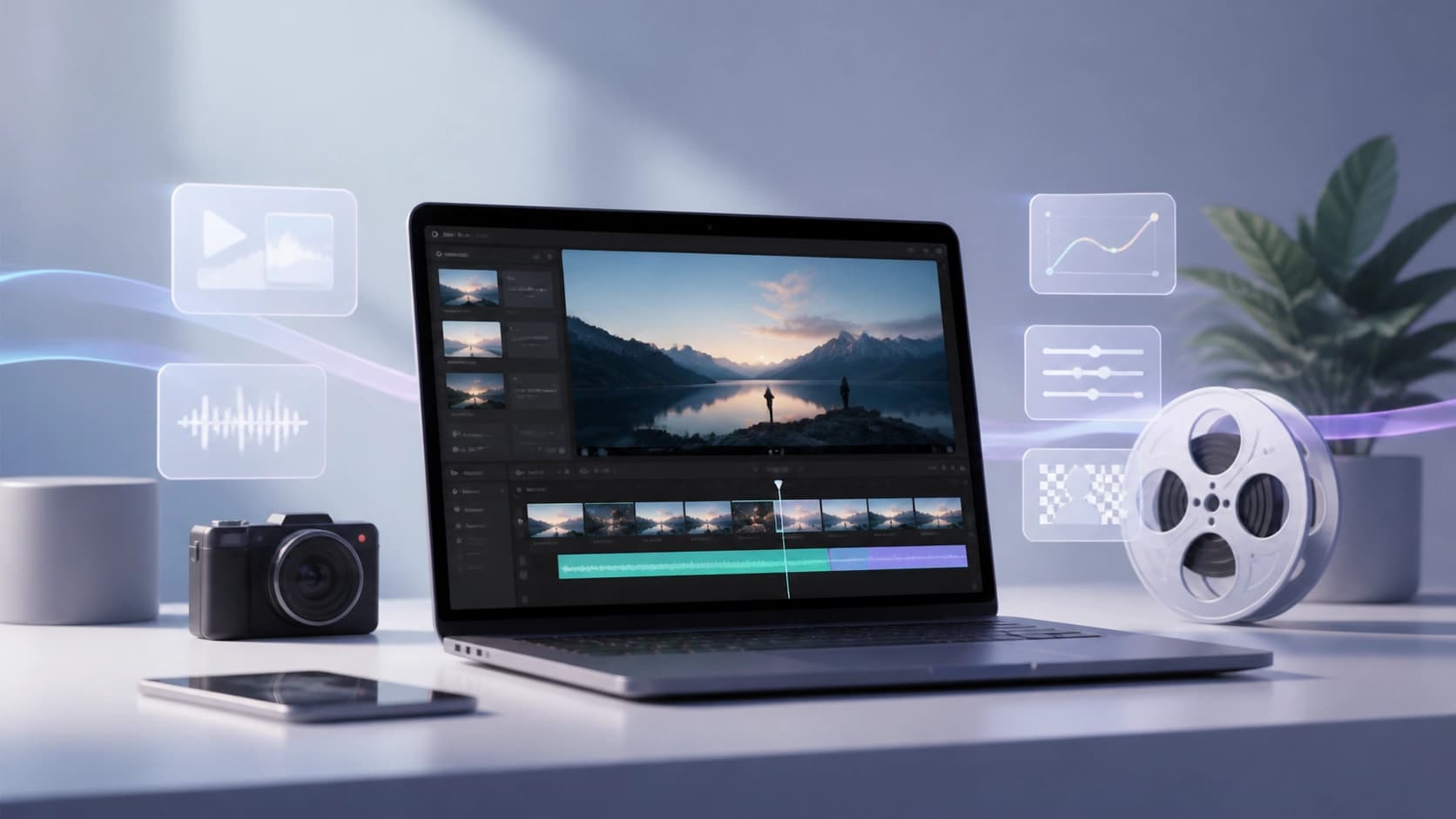
Qu'est-ce que CapCut et pourquoi il mérite votre attention
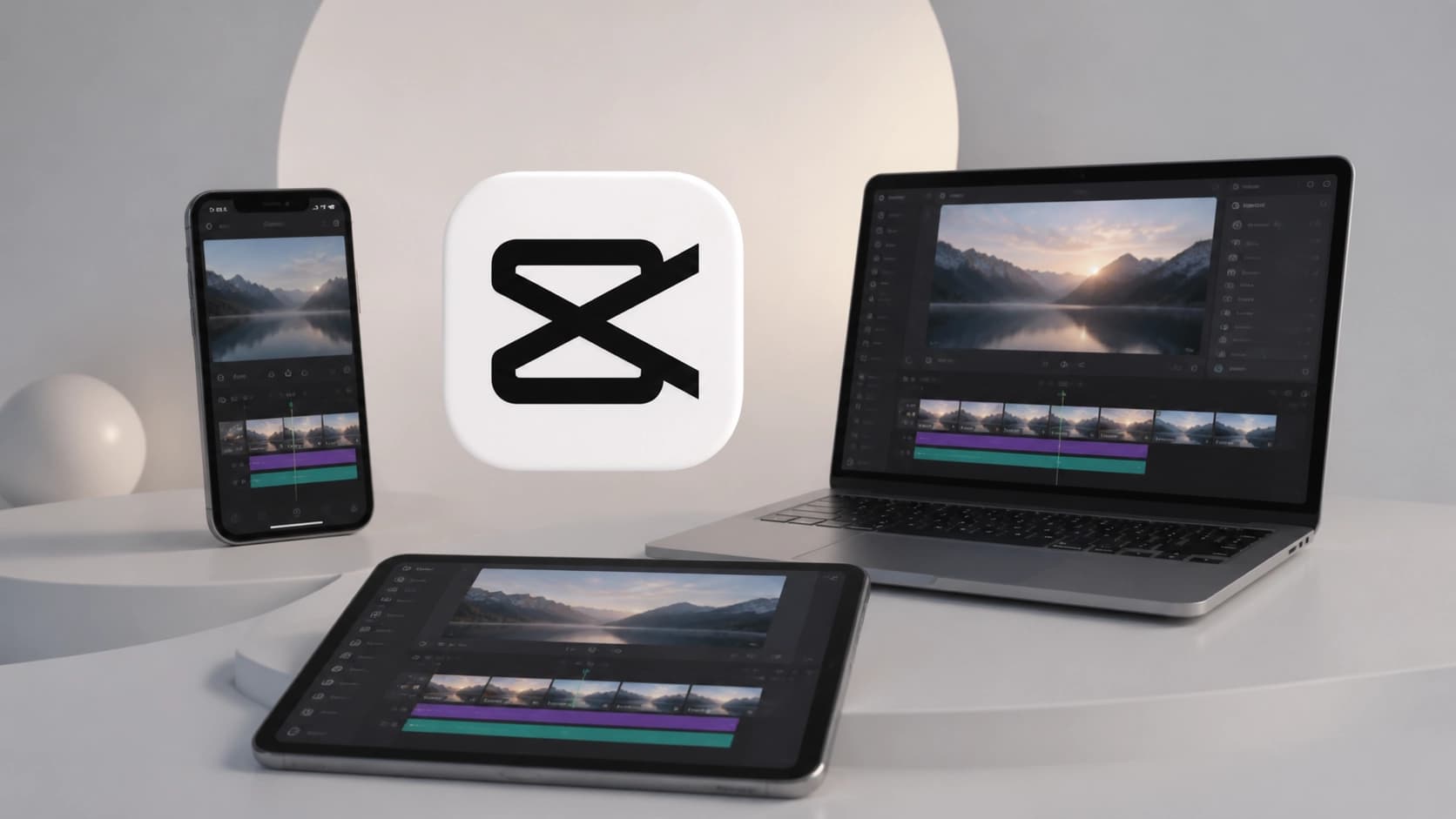
CapCut est un éditeur vidéo créé par ByteDance, la même société derrière TikTok. L'application est apparue en 2019 et est devenue depuis l'un des outils d'édition gratuits les plus populaires. Il est disponible sur les smartphones Android et iOS, les ordinateurs Windows et Mac, et directement dans le navigateur — donc il fonctionne sur toute plate-forme sur laquelle vous êtes habitué à travailler.
Le plus principal pour les débutants est le prix. La fonctionnalité de base est entièrement gratuite, et l'abonnement Pro débloque des fonctionnalités supplémentaires, mais il n'est pas nécessaire du tout pour vos premières étapes. Dans le même temps, en termes de fonctionnalités, CapCut est presque au même niveau que les éditeurs professionnels : il offre la taille, la coupe, les modèles prêts à l'emploi, les transitions, les filtres, l'animation et même l'enlèvement de fond. De plus, il existe des sous-titres automatiques et du texte à la parole, ce qui est particulièrement utile pour les courtes vidéos verticales.
Installation et premier lancement
Pour commencer CapCut est aussi facile que la tarte. Sur mobile, allez sur l'App Store si vous avez un iPhone, ou Google Play sur Android, et téléchargez l'application. Sur un ordinateur, allez sur le site officiel CapCut et choisissez la version pour Windows ou Mac. Si vous ne voulez rien installer , vous pouvez ouvrir la version Web CapCut directement dans votre navigateur — il suffit de visiter le site et de vous connecter.
Après l'installation ou l'ouverture dans le navigateur, vous devrez créer un compte ou vous connecter par e-mail ou réseaux sociaux. Pourquoi est-ce nécessaire ? Un compte vous donne accès au stockage en nuage pour les projets et la synchronisation entre les appareils. Sans un, vous pouvez toujours modifier, mais vous ne pourrez pas enregistrer un projet dans le cloud et y retourner plus tard depuis un autre appareil.
Création d'un projet et importation de matériaux
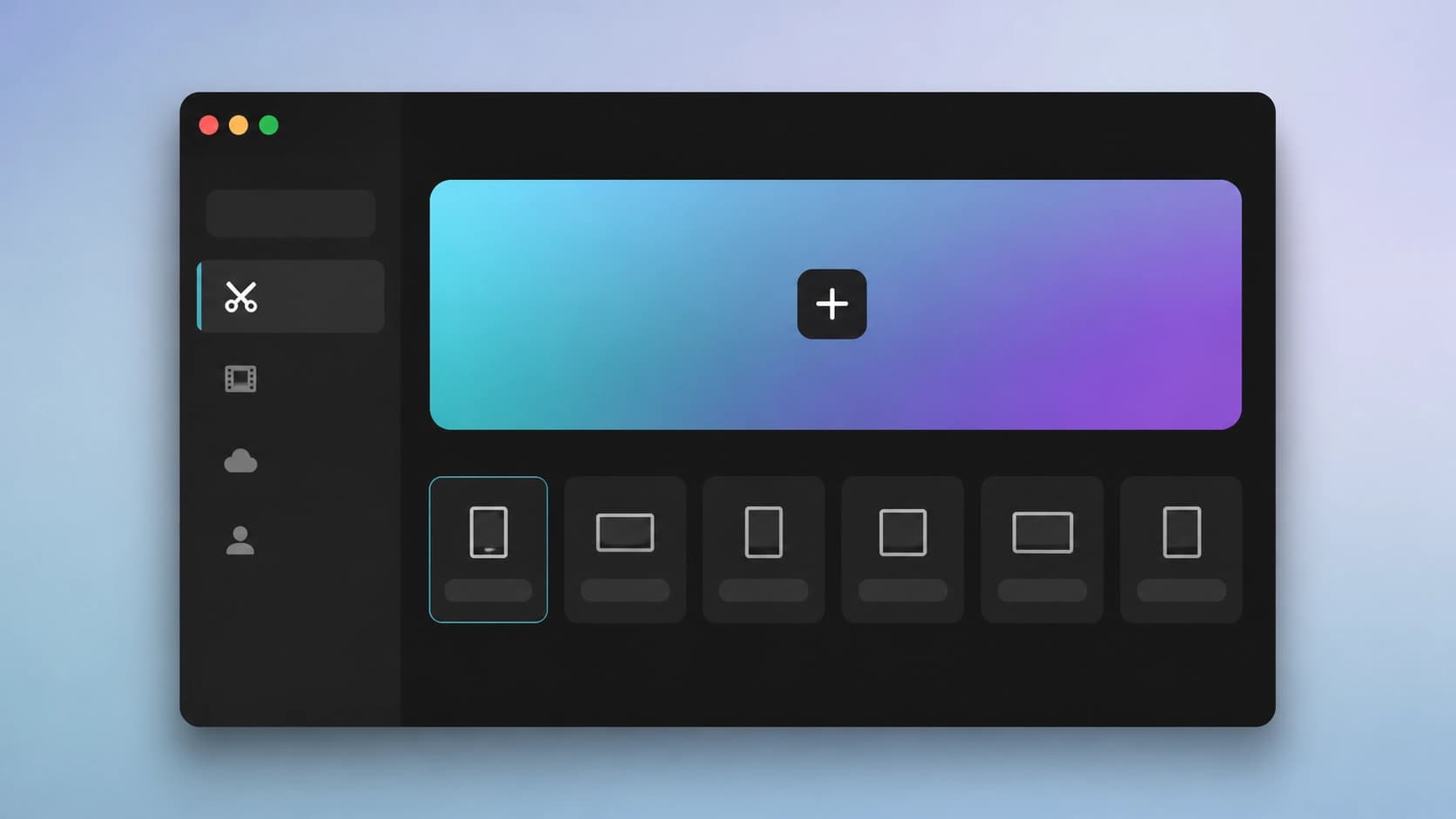
Une fois votre compte prêt, cliquez sur « Nouveau projet » et vous serez pris dans les nouveaux paramètres du projet. La première étape consiste à choisir le rapport d'aspect. Cela détermine comment votre vidéo va regarder sur une plateforme particulière. Pour TikTok ou Instagram Reels, les gens choisissent généralement le format vertical 9:16, pour YouTube — horizontal 16:9, et pour Instagram posts — carré 1:1. Vous pouvez également sélectionner un préréglage prêt pour un réseau social spécifique — CapCut offrira la taille requise automatiquement.
Ensuite, cliquez sur le bouton "Importer" et téléchargez vos fichiers multimédias : vidéos, images et audio. Les documents apparaîtront dans la médiathèque, d'où vous pouvez les glisser sur la timeline. Là, vous pouvez également changer leur ordre, couper l'excédent, diviser un seul clip en plusieurs parties, et ajuster la durée.
Bases de l'édition chronologique
La chronologie est un espace de travail où vous assemblez une vidéo à partir de pièces individuelles. Il suffit de glisser des clips sur la piste et de les organiser dans l'ordre désiré. Pour enlever un fragment inutile, utilisez l'outil de coupe : placez la tête de jeu au bon endroit , diviser le clip, et supprimer la partie excédentaire. Cette approche vous permet de couper rapidement une vidéo ensemble sans mouvements supplémentaires.
Entre les clips, vous pouvez ajouter des transitions — des effets vidéo lisses qui masquent les changements brusques de la scène. Les transitions sont de types différents, des simples fades aux animations créatives. Vous pouvez également appliquer un filtre ou un effet à chaque clip pour définir l'humeur et le style. L'animation vous permet d'animer des images statiques ou du texte en ajoutant du mouvement.
Caractéristiques avancées pour les débutants
Ça peut sembler intimidant, mais CapCut a des fonctionnalités qui automatisent les tâches complexes. L'un d'eux est des sous-titres automatiques : l'application reconnaît la parole dans la vidéo et génère des pistes texte avec des timecodes. Tout ce que vous devez faire est de réparer les typos et de choisir un style d'affichage. C'est un énorme gain de temps si vous faites des vidéos pour les médias sociaux.
Une autre caractéristique utile est le texte à la parole, c'est-à-dire le texte à la voix synthétisée. Vous écrivez une ligne, choisissez une voix, et CapCut la transforme en discours. Il est parfait pour les vidéos avec une voix off lorsque vous ne voulez pas enregistrer votre propre voix. Enfin, il y a une suppression intelligente de l'arrière-plan : elle vous permet de découper un objet ou une personne d'un cadre sans utiliser une touche chroma. Pour un débutant, il s'agit d'un plus énorme, car de telles opérations nécessitaient des compétences professionnelles en édition.

L'animation Keyframe mérite également d'être mentionnée. Avec elle, vous pouvez déplacer les objets en douceur, en changeant leur taille et leur position dans le cadre à différents moments dans le temps. Passez sur le clip, définissez une image clé, puis déplacez l'objet — et CapCut créera le mouvement en douceur entre les points sur ses propres. Cela ouvre beaucoup de place à la créativité, même sans connaissance approfondie de l'animation.
Exportation et édition
Lorsque l'édition est faite, il est temps d'exporter le résultat. Appuyez sur le bouton d'exportation — il est habituellement situé dans le coin supérieur droit. CapCut vous permet de choisir la résolution et la qualité du fichier de sortie. 1080p est suffisant pour les médias sociaux, mais si vous prévoyez un grand écran ou un traitement ultérieur, vous pouvez choisir une valeur plus élevée. Après l'exportation, la vidéo sera enregistrée sur votre appareil, et vous pouvez immédiatement la publier sur TikTok, Instagram ou une autre plateforme.
Il est important de se rappeler que même la version gratuite de CapCut vous donne accès à la plupart des fonctionnalités décrites. N'ayez pas peur d'expérimenter : créez des projets, cliquez sur les boutons et voyez ce qui se passe. La pratique est la meilleure façon de maîtriser rapidement l'éditeur.


