
Qué es PhotoRoom
PhotoRoom es un editor de fotos con IA que funciona en dos plataformas a la vez: en la aplicación móvil y en el navegador web. Su principal característica es la eliminación automática del fondo. Basta con subir una imagen y el algoritmo separará el objeto del fondo por sí solo, tras lo cual puedes aislar el sujeto, colocarlo sobre otro fondo o dejarlo tal cual.
La herramienta está pensada principalmente para quienes venden productos en línea: vendedores de marketplaces, dueños de pequeños negocios y equipos creativos. Pero también le resultará útil al usuario común cuando necesite preparar rápidamente una imagen para redes sociales o presentaciones. Además de trabajar con el fondo, el editor puede mejorar la calidad de la foto, hacer retoques, ajustar el brillo y usar plantillas listas para el diseño.
El modelo de distribución es freemium: las funciones básicas están disponibles de forma gratuita, y la suscripción de pago Pro desbloquea capacidades adicionales, como el procesamiento por lotes y la exportación en alta resolución. Esto es conveniente si procesas muchas imágenes con regularidad.
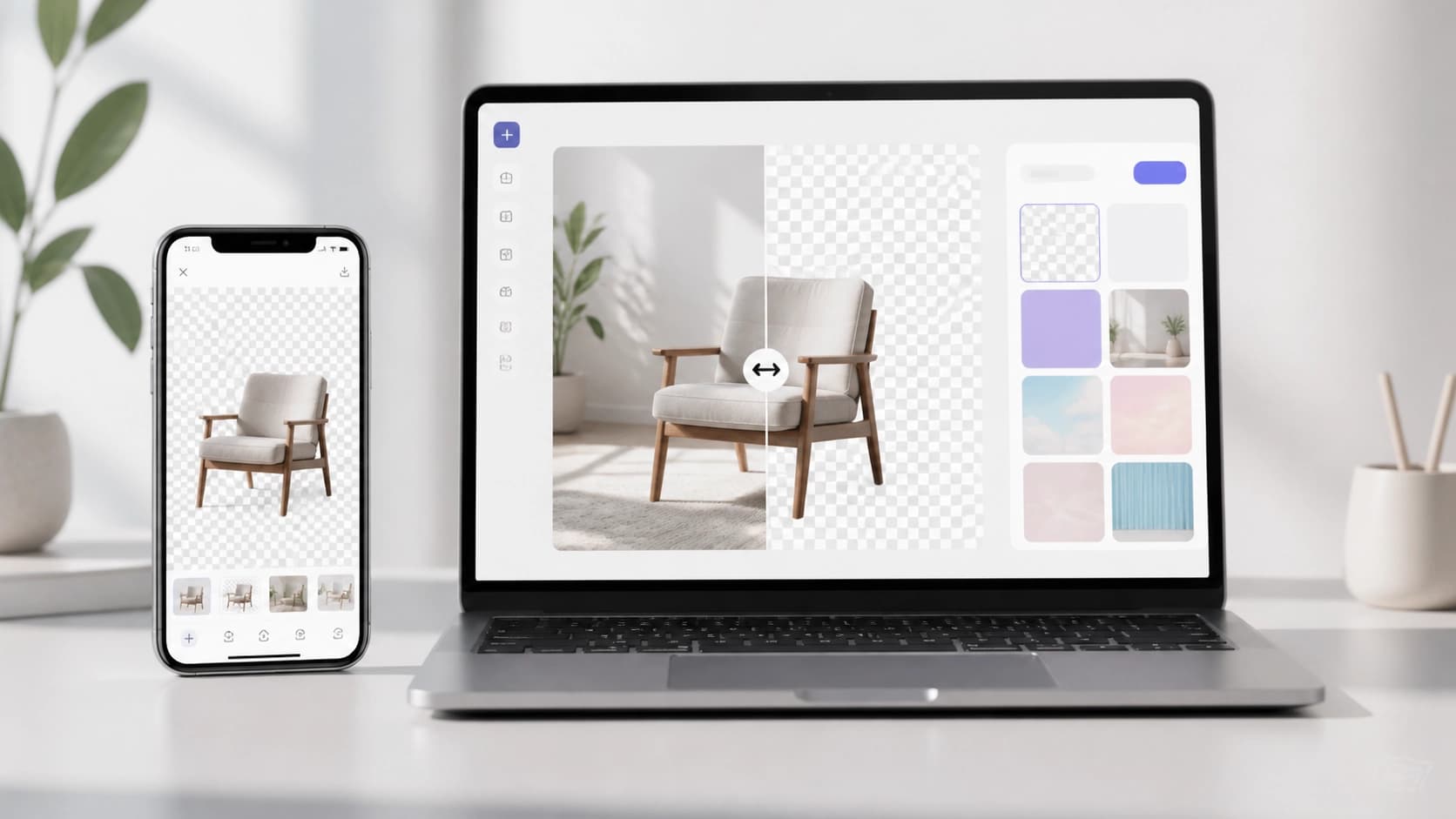
Por dónde empezar
El primer paso es instalar la aplicación en el teléfono o abrir la versión web del editor en el navegador. En la pantalla principal hay que pulsar el botón «Start from Photo» (o uno similar según la versión), y luego cargar una imagen de la galería o tomar una foto nueva directamente.
A partir de ahí, todo ocurre casi sin tu intervención: PhotoRoom elimina el fondo por sí solo y muestra el resultado preliminar. Luego puedes elegir un nuevo fondo: de la colección integrada de fondos listos o subir tu propia imagen, por ejemplo, una foto de estudio o una textura.
Una vez reemplazado el fondo, conviene pasar a los ajustes: regular el brillo, añadir filtros, corregir las sombras para que la imagen se vea cohesionada y natural. El trabajo se completa pulsando el botón «Share»: así guardas el archivo en el dispositivo o lo envías directamente a un mensajero o a las redes sociales.
Ten en cuenta: la vista previa antes de guardar no es un paso innecesario, sino una oportunidad para detectar imperfecciones en el límite entre el objeto y el nuevo fondo. A menudo basta con cambiar ligeramente el brillo o el contraste para que el resultado quede más pulido.
Cómo acceder desde la web y crear una cuenta
El acceso web de PhotoRoom no apareció de inmediato, pero ahora se usa activamente. Para abrir el editor en el navegador, primero asegúrate de que la aplicación esté actualizada y luego ve al sitio web del servicio. El sistema te pedirá que inicies sesión: debes introducir tu correo electrónico, recibir un enlace de acceso en tu buzón y hacer clic en él. Después entrarás en tu cuenta y podrás ver y descargar proyectos creados anteriormente.
El registro también lleva un par de minutos. En el sitio web hay que pulsar «Sign Up», elegir el método para crear la cuenta — mediante correo o un servicio externo —, introducir el email y crear una contraseña. Luego llegará un mensaje de confirmación a tu correo: haz clic en el enlace y la cuenta quedará activada. Después puedes volver al trabajo.
La sincronización entre la versión móvil y la web es útil si empezaste a editar en el teléfono y quieres terminar en el ordenador. Lo importante es recordar que iniciar sesión desde el navegador ofrece las mismas funciones básicas, pero para algunas funciones Pro seguirá siendo necesaria la suscripción.
Consejos para una configuración y un trabajo eficaces
Para aprovechar el editor al máximo, conviene dominar algunas técnicas. Ante todo, presta atención al procesamiento por lotes: si necesitas eliminar el fondo de una decena de fotos de producto, el modo Pro lo hará de una sola pasada, no archivo por archivo.
El segundo punto es un estilo unificado para la marca. Crea tus propias plantillas de diseño para que todas las publicaciones se vean iguales. Esto es especialmente útil para tiendas y blogueros que gestionan varias redes sociales a la vez: el comprador reconocerá más rápido tu producto en el feed si las imágenes mantienen una misma línea.
No te saltes la vista previa antes de finalizar. A pesar de la inteligencia de los algoritmos, PhotoRoom a veces se equivoca con fondos complejos — por ejemplo, en tomas con reflejos o cabello. Un par de minutos de revisión te ahorrará tiempo de rehacer el trabajo.
Si usas la versión gratuita, conviene recordar las limitaciones: probablemente no tendrás acceso a la exportación en resolución ultraalta ni a la función Smart Resize, que ajusta automáticamente la imagen a las dimensiones necesarias de la plataforma. Valora con qué frecuencia necesitas estas funciones — quizá la suscripción Pro se amortice ya en tu primer gran proyecto.
Por último, es útil visitar la comunidad oficial del editor. Allí los usuarios comparten sus propios fondos, plantillas y trucos que no están descritos en la documentación oficial. Es una forma gratuita de ampliar tus habilidades sin leer largos manuales.