当地部署为何合理
DeepSeek R1的在线版本有时会出现打嗝:服务超载,你必须比通常等待更长的时间才能得到答案. 在当地安装它一劳永逸地解决了这个问题——这个模型将会出现在你的磁盘上,并且不再依赖于别人服务器的状态. 没有队列,没有限制,也没有"以后再试"的消息.
这一过程从外部看可能看起来很复杂,但实际上所有步骤都降为三个步骤:安装模型管理器,下载模型本身,并添加一个方便的界面.
步骤1. 安装Olama
Ollama 是本地语言模型的一种管理器。 它的下载,运行, 和交换LLMS 一个单一的命令, 所以它是一个完美的适合我们的任务。 DeepSeek R1的所有版本都可以通过它免费获取.
接下来要做的是:
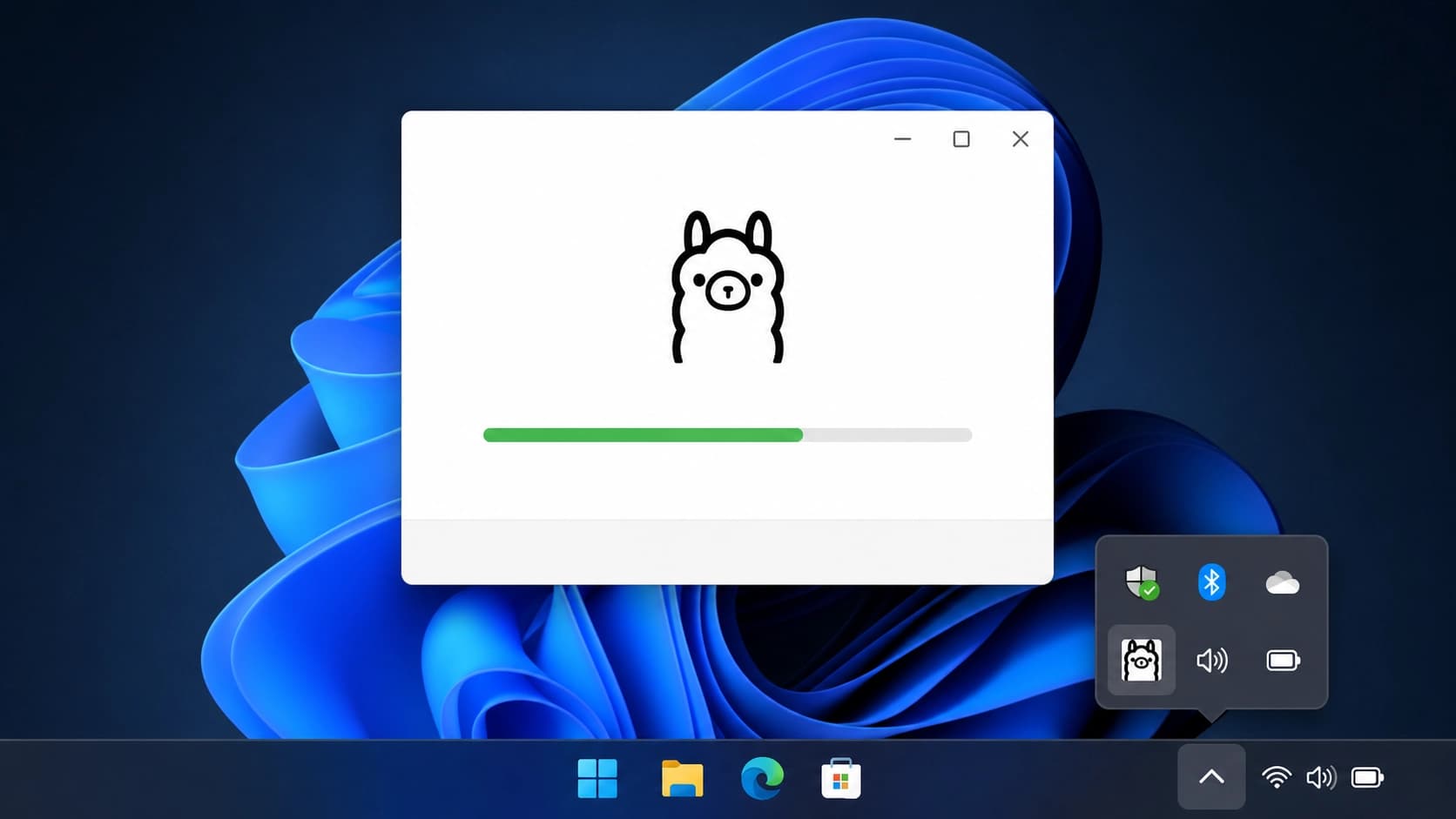
- 从奥拉马官方网站下载安装器——对于Windows来说,它大约是700 MB.
- 运行安装器并等待完成.
- 安装后,Ollama图标将出现在系统托盘中——这是所有东西都起作用的肯定标志.
步骤2. 下载深搜索R1
打开奥拉马网站,去 模型 选项卡,查找 DeepSeek R1。 有许多版本,选择直接取决于您的硬件:
- 如果你有少量的视频内存,选择一个较小的模型——它不会击中VRAM限制;
- 如果输出太慢,请尝试更低的版本;
- 7B变体是首发比赛最受欢迎和最平衡的选择.
在模型页面上复制安装命令,然后:
- 打开 PowerShell,或按 Win+R 和类型
cmd。 。 。 - 将命令粘贴到终端并按 Enter 键。
- Ollama 将自动下载和部署模型。
之后,你可以直接从命令行提问. 在模型处理请求时,a 考虑一下 标记出现在输出中——这就是它的"理性"在它回答之前的样子.
第3步 添加浏览器界面
在控制台中聊天是实用的,但它很快就变老了——你想要一个熟悉的ChatGPT风格的对话. Chrome的页面辅助扩展将有所帮助。 在Chrome Web Store中寻找它——第一个搜索结果就可以了.
然后遵循这些步骤:
- 单击浏览器左上角的“页面辅助”图标。
- 选择已安装的模型 。
- 在设置中(右上方),启用 RAG 设置 并指定模式 嵌入模型。 。 。
- 省变换.
延期也有一些不错的奖金。 在左下角,你可以启用网络搜索——这个模型将能够从互联网中提取新的数据. 如果你安装了几个模型, 你可以很容易地从界面切换它们。
底线
结果是全功能的离线聊天:不延迟,不依赖外部服务,以及方便的浏览器界面. 值得花一点时间来安排一次——模型将永远在手.