Apa itu PhotoRoom
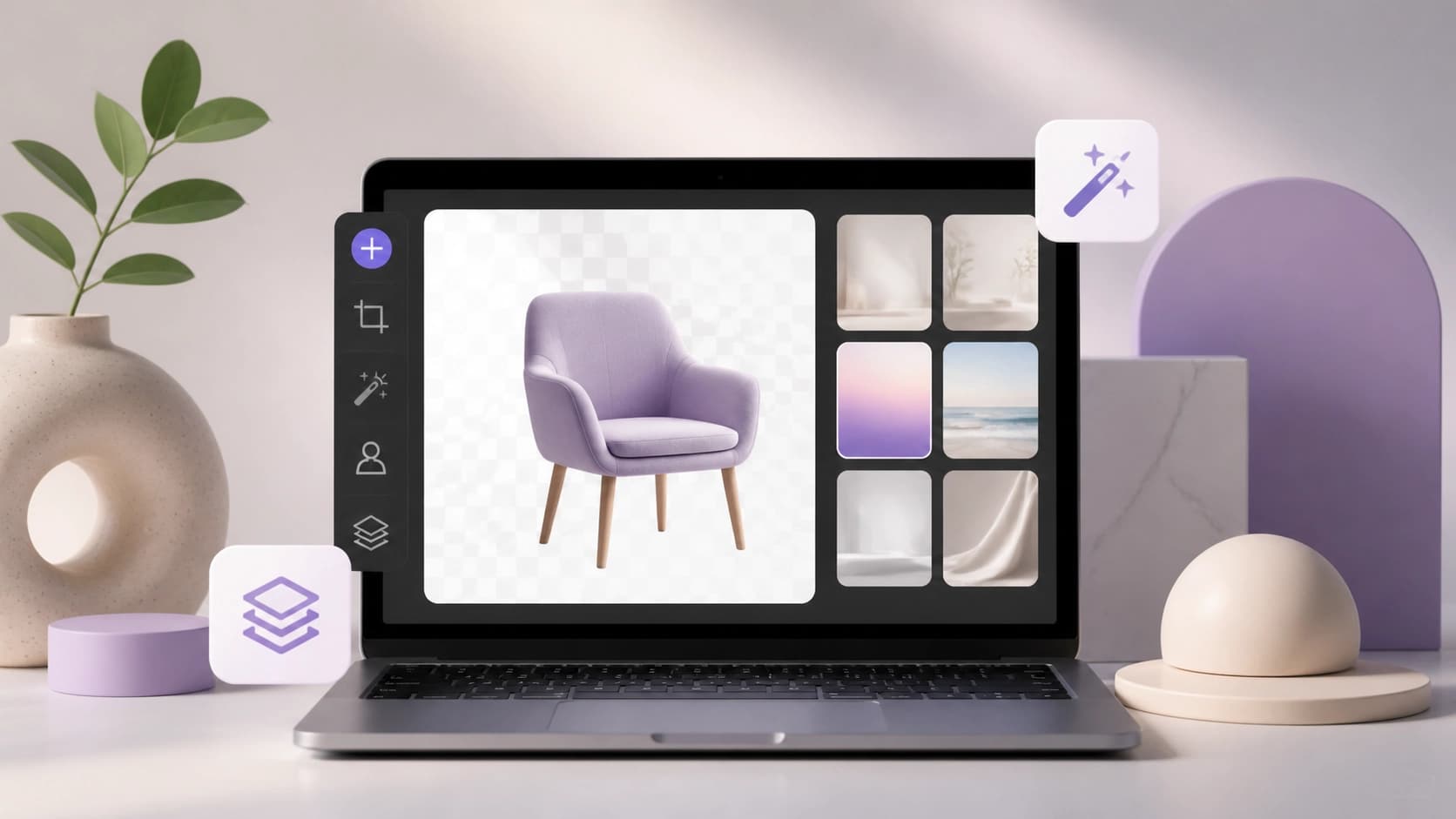
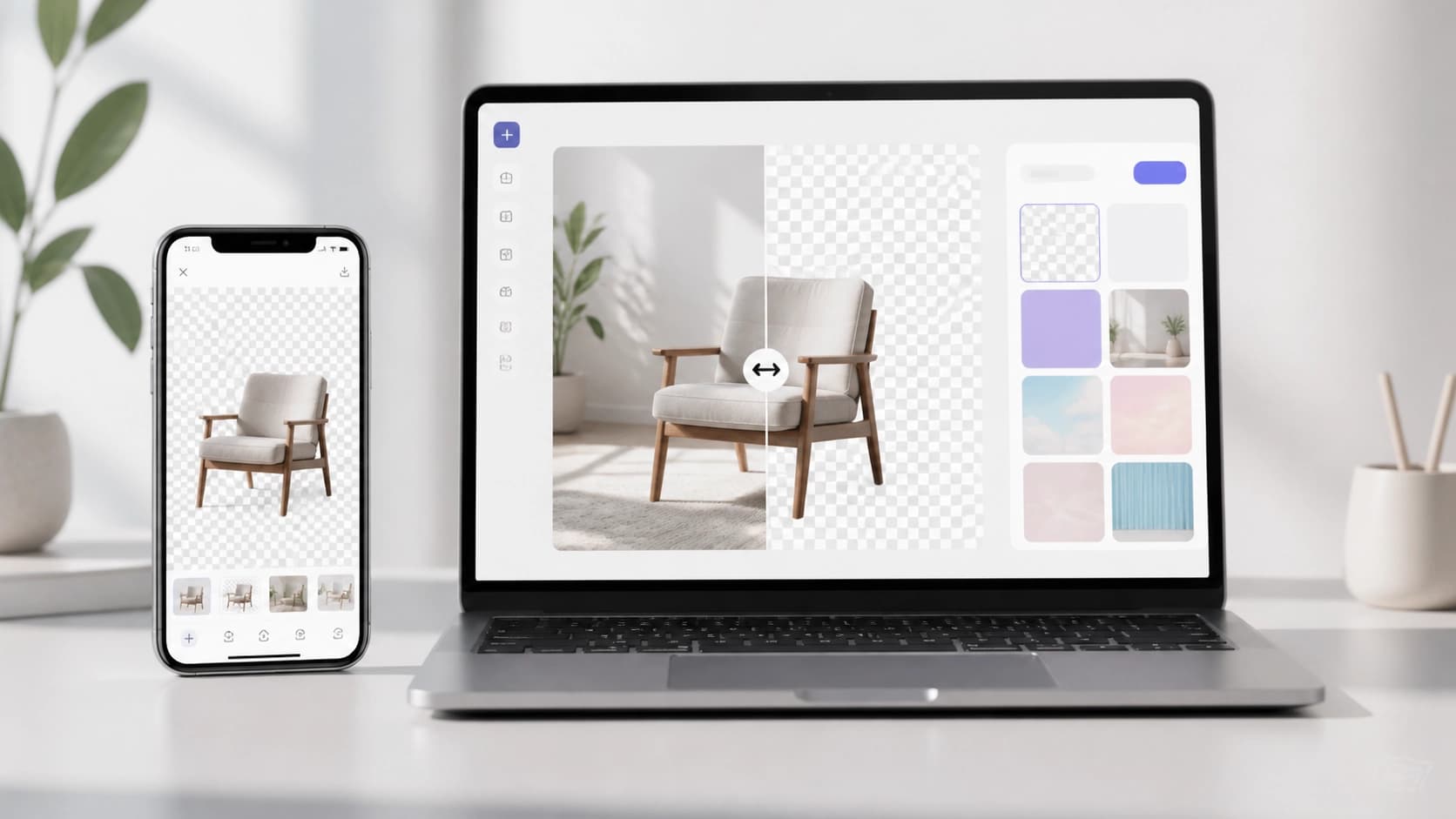
PhotoRoom adalah editor foto berbasis AI yang berfungsi di dua platform sekaligus: aplikasi seluler dan browser web. Fitur utamanya adalah penghapusan latar belakang secara otomatis. Cukup unggah foto — dan algoritme akan memisahkan objek dari latar belakang secara otomatis, setelah itu Anda dapat mengisolasi objek, menempatkannya di latar belakang lain, atau membiarkannya apa adanya.
Alat ini terutama dirancang untuk mereka yang menjual produk secara online: penjual marketplace, pemilik usaha kecil, dan tim kreatif. Namun, pengguna biasa juga akan merasakan manfaatnya saat perlu menyiapkan gambar dengan cepat untuk media sosial atau presentasi. Selain bekerja dengan latar belakang, editor ini juga dapat meningkatkan kualitas foto, melakukan retouching, mengubah kecerahan, dan menggunakan template siap pakai untuk desain.
Model distribusinya adalah freemium: fitur dasar tersedia gratis, sementara langganan Pro berbayar membuka kemampuan tambahan, seperti pemrosesan batch dan ekspor resolusi tinggi. Ini berguna jika Anda memproses banyak gambar secara rutin.
Mulai dari mana
Langkah pertama adalah menginstal aplikasi di ponsel atau membuka versi web editor di browser. Di layar utama, tekan tombol "Start from Photo" (atau yang serupa tergantung versinya), lalu unggah gambar dari galeri atau langsung ambil foto baru.
Selanjutnya, semuanya terjadi hampir tanpa partisipasi Anda: PhotoRoom secara otomatis menghapus latar belakang dan menampilkan hasil pratinjau. Kemudian Anda dapat memilih latar belakang baru — dari koleksi bawaan latar siap pakai atau mengunggah gambar sendiri, misalnya foto studio atau tekstur.
Setelah latar belakang diganti, lanjutkan ke pengaturan: atur kecerahan, tambahkan filter, koreksi bayangan agar gambar terlihat utuh dan natural. Pekerjaan diakhiri dengan menekan tombol "Share" — dengan begitu Anda menyimpan file ke perangkat atau langsung mengirimnya ke aplikasi pesan atau media sosial.
Perlu diperhatikan: pratinjau sebelum menyimpan bukanlah langkah yang sia-sia, melainkan kesempatan untuk melihat kekurangan pada perbatasan antara objek dan latar belakang baru. Sering kali cukup sedikit mengubah kecerahan atau kontras agar hasilnya lebih rapi.
Cara masuk melalui web dan membuat akun
Akses web di PhotoRoom tidak langsung tersedia, tetapi sekarang sudah banyak digunakan. Untuk membuka editor di browser, pastikan dulu aplikasi sudah diperbarui, lalu kunjungi situs layanan tersebut. Sistem akan menawarkan login: masukkan email, terima tautan masuk di email, dan klik tautan tersebut. Setelah itu Anda akan masuk ke akun dan dapat melihat serta mengunduh proyek yang pernah dibuat.
Pendaftaran juga hanya memakan beberapa menit. Di situs, klik "Sign Up", pilih cara membuat akun — melalui email atau layanan pihak ketiga — masukkan email dan buat kata sandi. Kemudian akan ada email konfirmasi ke alamat tersebut: klik tautannya, dan akun akan aktif. Setelah itu, Anda bisa kembali bekerja.
Sinkronisasi antara versi seluler dan web berguna jika Anda mulai mengedit di ponsel tetapi ingin menyelesaikannya di komputer. Yang penting diingat: masuk melalui browser memberikan kemampuan dasar yang sama, tetapi beberapa fungsi Pro tetap memerlukan langganan.
Tips pengaturan dan penggunaan yang efektif
Untuk memaksimalkan editor ini, ada beberapa teknik yang perlu dikuasai. Pertama-tama, perhatikan pemrosesan batch: jika Anda perlu menghapus latar belakang dari sepuluh foto produk, mode Pro melakukannya dalam satu proses, bukan satu per satu file.
Hal kedua — gaya yang konsisten untuk merek. Buat template desain sendiri agar semua publikasi terlihat seragam. Ini sangat berguna bagi toko dan blogger yang mengelola beberapa media sosial sekaligus: pembeli akan lebih cepat mengenali produk Anda di beranda jika gambar-gambarnya konsisten.
Jangan lewatkan pratinjau sebelum finalisasi. Meskipun algoritmenya cerdas, PhotoRoom terkadang salah pada latar belakang yang rumit — misalnya saat memotret dengan kilau atau rambut. Beberapa menit untuk memeriksa akan menghemat waktu untuk mengulang.
Jika Anda menggunakan versi gratis, perlu diingat batasannya: kemungkinan besar ekspor resolusi sangat tinggi dan fitur Smart Resize, yang secara otomatis menyesuaikan gambar dengan ukuran platform yang dibutuhkan, tidak tersedia. Pertimbangkan seberapa sering Anda membutuhkan fitur-fitur ini — mungkin langganan Pro sudah terbayar pada proyek besar pertama Anda.
Terakhir, ada baiknya mengunjungi komunitas resmi editor tersebut. Di sana pengguna berbagi latar belakang, template, dan teknik sendiri yang tidak dijelaskan dalam dokumentasi resmi. Ini cara gratis untuk mengembangkan keterampilan tanpa membaca panduan panjang.