फोटोरूम क्या है
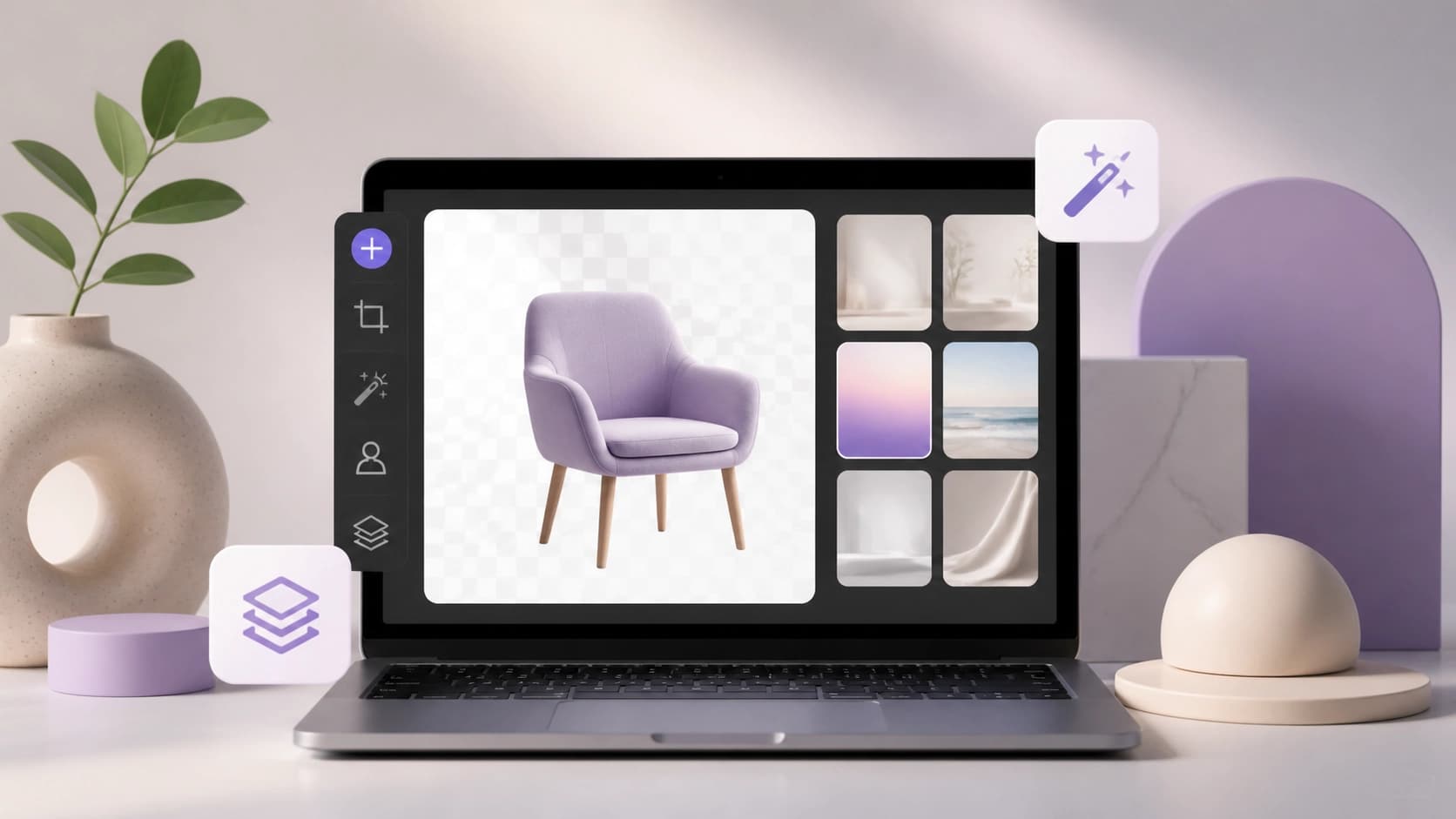
PhotoRoom एक AI फोटो एडिटर है जो दो प्लेटफॉर्म पर काम करता है: मोबाइल ऐप और वेब ब्राउज़र। इसकी मुख्य विशेषता बैकग्राउंड को स्वचालित रूप से हटाना है। बस एक फोटो अपलोड करें — और एल्गोरिदम खुद ऑब्जेक्ट को पृष्ठभूमि से अलग कर देगा, जिसके बाद आप विषय को अलग कर सकते हैं, उसे दूसरे बैकग्राउंड पर रख सकते हैं या जैसा है वैसा छोड़ सकते हैं।
यह टूल मुख्य रूप से उन लोगों के लिए बनाया गया है जो ऑनलाइन उत्पाद बेचते हैं: मार्केटप्लेस विक्रेता, छोटे व्यवसाय के मालिक और क्रिएटिव टीमें। लेकिन यह आम उपयोगकर्ताओं के लिए भी उपयोगी है, जब सोशल मीडिया या प्रेजेंटेशन के लिए जल्दी से छवि तैयार करनी हो। बैकग्राउंड के साथ काम करने के अलावा, एडिटर फोटो की गुणवत्ता सुधारने, रीटच करने, चमक बदलने और तैयार टेम्पलेट्स का उपयोग करने में सक्षम है।
वितरण मॉडल फ्रीमियम है: बुनियादी सुविधाएँ मुफ्त में उपलब्ध हैं, और सशुल्क Pro-सदस्यता अतिरिक्त क्षमताएँ खोलती है, जैसे बैच प्रोसेसिंग और उच्च रिज़ॉल्यूशन में एक्सपोर्ट। यह सुविधाजनक है यदि आप नियमित रूप से कई छवियों को प्रोसेस करते हैं।
कहाँ से शुरू करें
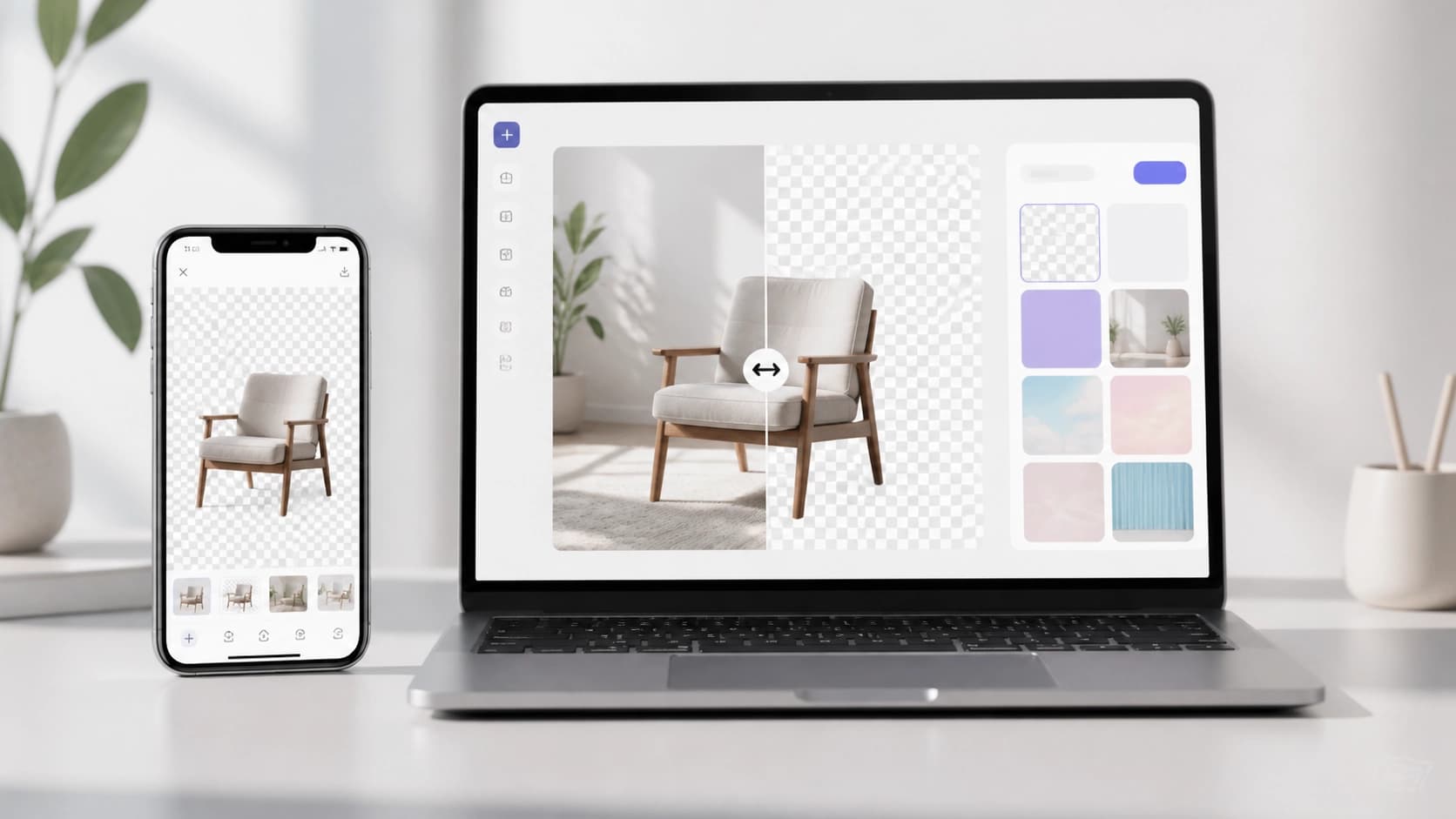
पहला कदम — फोन पर ऐप इंस्टॉल करना या ब्राउज़र में एडिटर का वेब संस्करण खोलना। मुख्य स्क्रीन पर "Start from Photo" बटन (या संस्करण के आधार पर समान बटन) दबाएँ, फिर गैलरी से छवि अपलोड करें या तुरंत नई फोटो लें।
आगे सब कुछ लगभग आपकी भागीदारी के बिना होता है: PhotoRoom खुद बैकग्राउंड हटाता है और प्रारंभिक परिणाम दिखाता है। फिर आप नया बैकग्राउंड चुन सकते हैं — तैयार बैकग्राउंड के अंतर्निहित संग्रह से या अपनी खुद की छवि अपलोड कर सकते हैं, जैसे स्टूडियो की फोटो या बनावट।
बैकग्राउंड बदलने के बाद, सेटिंग्स पर जाएँ: चमक समायोजित करें, फ़िल्टर जोड़ें, छाया सुधारें, ताकि छवि संपूर्ण और प्राकृतिक दिखे। काम "Share" बटन दबाकर समाप्त होता है — इस तरह आप फ़ाइल को डिवाइस पर सहेजेंगे या तुरंत मैसेंजर या सोशल मीडिया पर भेजेंगे।
ध्यान दें: सहेजने से पहले प्रीव्यू — यह अतिरिक्त कदम नहीं है, बल्कि ऑब्जेक्ट और नए बैकग्राउंड के जंक्शन पर खामियों को देखने का अवसर है। अक्सर चमक या कंट्रास्ट को थोड़ा बदलना ही काफी होता है ताकि परिणाम साफ-सुथरा हो जाए।
वेब के माध्यम से लॉगिन कैसे करें और अकाउंट कैसे बनाएं
PhotoRoom में वेब एक्सेस तुरंत नहीं आया, लेकिन अब इसका सक्रिय रूप से उपयोग किया जाता है। ब्राउज़र में एडिटर खोलने के लिए, पहले सुनिश्चित करें कि ऐप अपडेटेड है, फिर सेवा की वेबसाइट पर जाएँ। सिस्टम लॉगिन का सुझाव देगा: ईमेल दर्ज करें, मेल पर लॉगिन लिंक प्राप्त करें और उस पर क्लिक करें। उसके बाद आप अपने अकाउंट में पहुँचेंगे और पहले बनाए गए प्रोजेक्ट देख और डाउनलोड कर सकेंगे।
पंजीकरण भी कुछ मिनट लेता है। साइट पर "Sign Up" दबाएँ, अकाउंट बनाने का तरीका चुनें — ईमेल या तीसरे पक्ष की सेवा के माध्यम से — ईमेल दर्ज करें और पासवर्ड बनाएँ। फिर निर्दिष्ट मेल पर पुष्टिकरण पत्र आएगा: लिंक पर क्लिक करें, और अकाउंट सक्रिय हो जाएगा। उसके बाद आप काम पर लौट सकते हैं।
मोबाइल और वेब संस्करण के बीच सिंक्रोनाइज़ेशन उपयोगी है यदि आपने फोन पर संपादन शुरू किया है और कंप्यूटर पर समाप्त करना चाहते हैं। मुख्य बात यह नहीं भूलना है कि ब्राउज़र के माध्यम से लॉगिन समान बुनियादी क्षमताएँ देता है, लेकिन कुछ Pro-सुविधाओं के लिए फिर भी सदस्यता की आवश्यकता होगी।
प्रभावी सेटअप और काम के लिए सुझाव
एडिटर का पूरा उपयोग करने के लिए, कुछ तकनीकों को सीखना उचित है। सबसे पहले, बैच प्रोसेसिंग पर ध्यान दें: यदि आपको दस उत्पाद फोटो पर बैकग्राउंड हटाना है, तो Pro-मोड इसे एक बार में कर देगा, न कि एक-एक फ़ाइल करके।
दूसरा बिंदु — ब्रांड के लिए एक समान शैली। अपने खुद के डिज़ाइन टेम्पलेट बनाएँ ताकि सभी पोस्ट एक जैसे दिखें। यह विशेष रूप से स्टोर और ब्लॉगर्स के लिए उपयोगी है जो एक साथ कई सोशल मीडिया चलाते हैं: खरीदार आपके उत्पाद को फ़ीड में तेजी से पहचानेगा यदि छवियाँ एक ही शैली में हों।
फाइनलाइज़ेशन से पहले प्रीव्यू को न छोड़ें। एल्गोरिदम की बुद्धिमत्ता के बावजूद, PhotoRoom कभी-कभी जटिल बैकग्राउंड पर गलती करता है — उदाहरण के लिए, चमक या बालों के साथ शूटिंग में। जाँच के लिए कुछ मिनट दोबारा काम करने का समय बचाएँगे।
यदि आप मुफ्त संस्करण का उपयोग करते हैं, तो सीमाओं के बारे में याद रखना उचित है: संभवतः आपके लिए अल्ट्रा-हाई रिज़ॉल्यूशन में एक्सपोर्ट और Smart Resize फ़ंक्शन उपलब्ध नहीं होंगे, जो छवि को प्लेटफ़ॉर्म के आवश्यक आकारों में स्वचालित रूप से समायोजित करता है। मूल्यांकन करें कि आपको इन सुविधाओं की कितनी बार आवश्यकता है — शायद Pro-सदस्यता पहले बड़े प्रोजेक्ट पर ही भुगतान कर देगी।
अंत में, एडिटर के आधिकारिक समुदाय में देखना उपयोगी है। वहाँ उपयोगकर्ता अपने खुद के बैकग्राउंड, टेम्पलेट और तकनीकें साझा करते हैं जो आधिकारिक दस्तावेज़ीकरण में वर्णित नहीं हैं। लंबे निर्देश पढ़े बिना अपने कौशल बढ़ाने का यह एक मुफ्त तरीका है।