Qu'est-ce que PhotoRoom
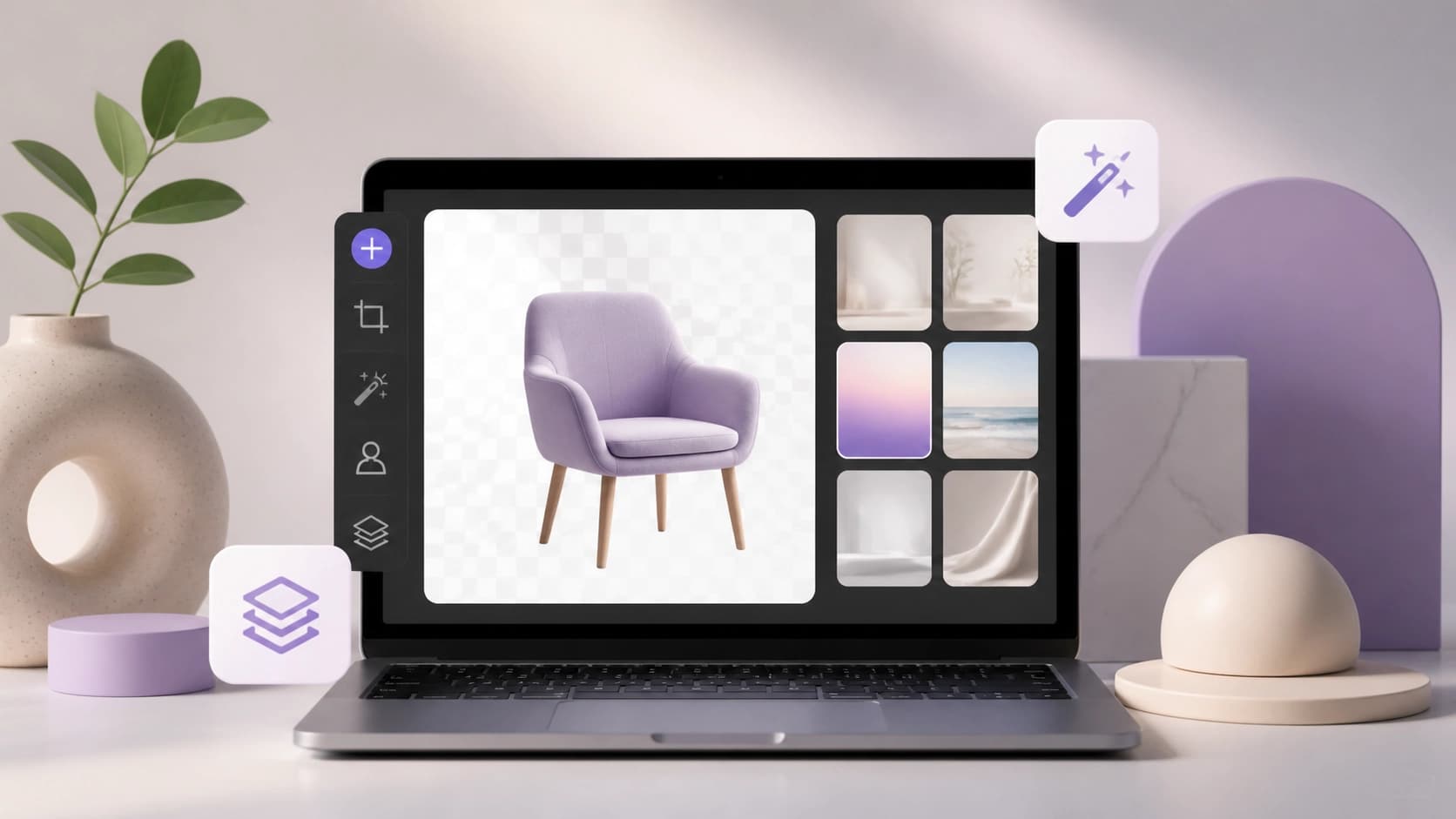
PhotoRoom est un éditeur photo basé sur l'IA qui fonctionne sur deux plateformes : l'application mobile et le navigateur web. Sa principale fonctionnalité est la suppression automatique de l'arrière-plan. Il suffit de télécharger une photo — et l'algorithme sépare automatiquement le sujet du fond, après quoi vous pouvez isoler l'objet, le placer sur un autre fond ou le laisser tel quel.
L'outil est avant tout conçu pour ceux qui vendent des produits en ligne : vendeurs sur les marketplaces, propriétaires de petites entreprises et équipes créatives. Mais il sera également utile à l'utilisateur ordinaire lorsqu'il faut rapidement préparer une image pour les réseaux sociaux ou une présentation. Outre le travail sur l'arrière-plan, l'éditeur sait améliorer la qualité des photos, effectuer des retouches, modifier la luminosité et utiliser des modèles prêts à l'emploi pour la mise en forme.
Le modèle de distribution est freemium : les fonctions de base sont disponibles gratuitement, tandis que l'abonnement payant Pro débloque des fonctionnalités supplémentaires, telles que le traitement par lots et l'export en haute résolution. C'est pratique si vous traitez régulièrement de nombreuses images.
Par où commencer
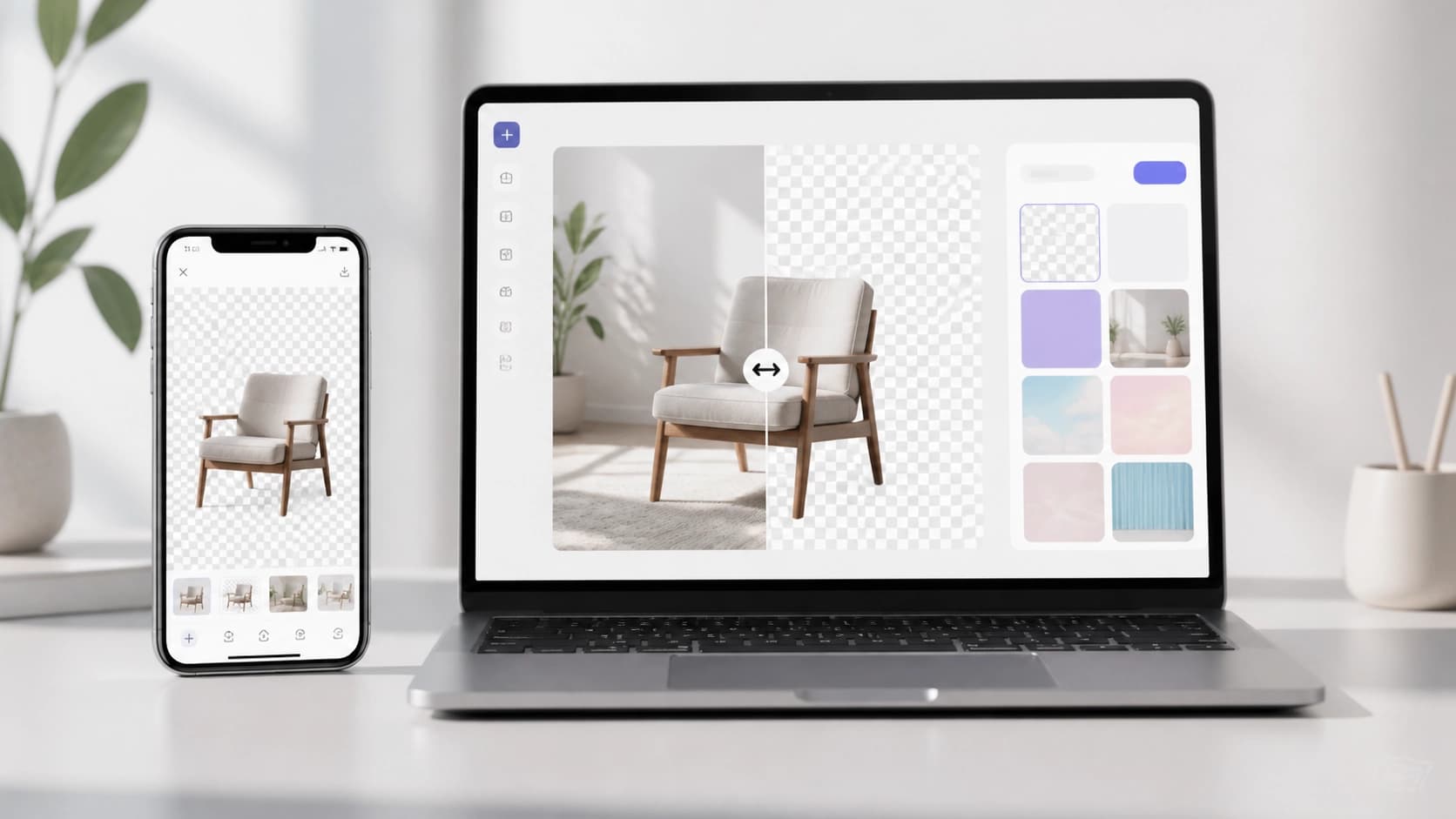
La première étape consiste à installer l'application sur votre téléphone ou à ouvrir la version web de l'éditeur dans votre navigateur. Sur l'écran d'accueil, il faut cliquer sur le bouton « Start from Photo » (ou un bouton équivalent selon la version), puis charger une image depuis la galerie ou prendre directement une nouvelle photo.
Ensuite, tout se passe presque sans votre intervention : PhotoRoom supprime lui-même l'arrière-plan et affiche un aperçu du résultat. Vous pouvez ensuite choisir un nouveau fond — parmi la collection intégrée de fonds prêts à l'emploi ou en téléchargeant votre propre image, par exemple une photo de studio ou une texture.
Une fois le fond remplacé, il est conseillé de passer aux réglages : ajuster la luminosité, ajouter des filtres, corriger les ombres pour que l'image paraisse cohérente et naturelle. Le travail se termine en cliquant sur le bouton « Share » — vous enregistrez ainsi le fichier sur votre appareil ou l'envoyez directement dans une messagerie ou sur les réseaux sociaux.
À noter : l'aperçu avant l'enregistrement n'est pas une étape superflue, mais une occasion de repérer les défauts à la jonction entre l'objet et le nouveau fond. Souvent, il suffit de modifier légèrement la luminosité ou le contraste pour que le résultat soit plus net.
Comment se connecter via le web et créer un compte
L'accès web de PhotoRoom n'est pas apparu immédiatement, mais il est désormais largement utilisé. Pour ouvrir l'éditeur dans le navigateur, assurez-vous d'abord que l'application est à jour, puis rendez-vous sur le site du service. Le système vous proposera de vous connecter : il faudra saisir votre e-mail, recevoir un lien de connexion sur votre boîte mail et cliquer dessus. Vous accéderez alors à votre compte et pourrez consulter et télécharger vos projets précédemment créés.
L'inscription ne prend également que quelques minutes. Sur le site, il faut cliquer sur « Sign Up », choisir le mode de création du compte — par e-mail ou via un service tiers —, saisir votre e-mail et définir un mot de passe. Un e-mail de confirmation arrivera ensuite à l'adresse indiquée : cliquez sur le lien, et le compte sera activé. Vous pourrez alors reprendre le travail.
La synchronisation entre les versions mobile et web est utile si vous avez commencé à éditer sur votre téléphone et souhaitez terminer sur ordinateur. L'essentiel est de ne pas oublier que la connexion via le navigateur offre les mêmes fonctionnalités de base, mais que certaines fonctions Pro nécessiteront toujours un abonnement.
Conseils pour une configuration et une utilisation efficaces
Pour tirer le meilleur parti de l'éditeur, il vaut la peine de maîtriser quelques techniques. Tout d'abord, prêtez attention au traitement par lots : si vous devez supprimer l'arrière-plan d'une dizaine de photos de produits, le mode Pro le fera en une seule passe, plutôt que fichier par fichier.
Deuxième point — un style cohérent pour la marque. Créez vos propres modèles de mise en forme afin que toutes vos publications se ressemblent. C'est particulièrement utile pour les boutiques et les blogueurs qui gèrent plusieurs réseaux sociaux à la fois : l'acheteur reconnaîtra plus vite votre produit dans le fil d'actualité si les images sont réalisées dans le même esprit.
Ne sautez pas l'aperçu avant la finalisation. Malgré l'intelligence des algorithmes, PhotoRoom se trompe parfois sur des arrière-plans complexes — par exemple lors de prises de vue avec des reflets ou des cheveux. Quelques minutes de vérification vous feront gagner du temps sur les reprises.
Si vous utilisez la version gratuite, gardez à l'esprit les limitations : l'export en très haute résolution et la fonction Smart Resize, qui adapte automatiquement l'image aux dimensions requises de la plateforme, ne vous seront probablement pas accessibles. Évaluez la fréquence à laquelle vous avez besoin de ces fonctions — il est possible que l'abonnement Pro soit rentabilisé dès le premier grand projet.
Enfin, il est utile de jeter un œil à la communauté officielle de l'éditeur. Les utilisateurs y partagent leurs propres fonds, modèles et astuces qui ne figurent pas dans la documentation officielle. C'est un moyen gratuit d'élargir vos compétences sans lire de longues instructions.