Qu'est-ce que NotebookLM
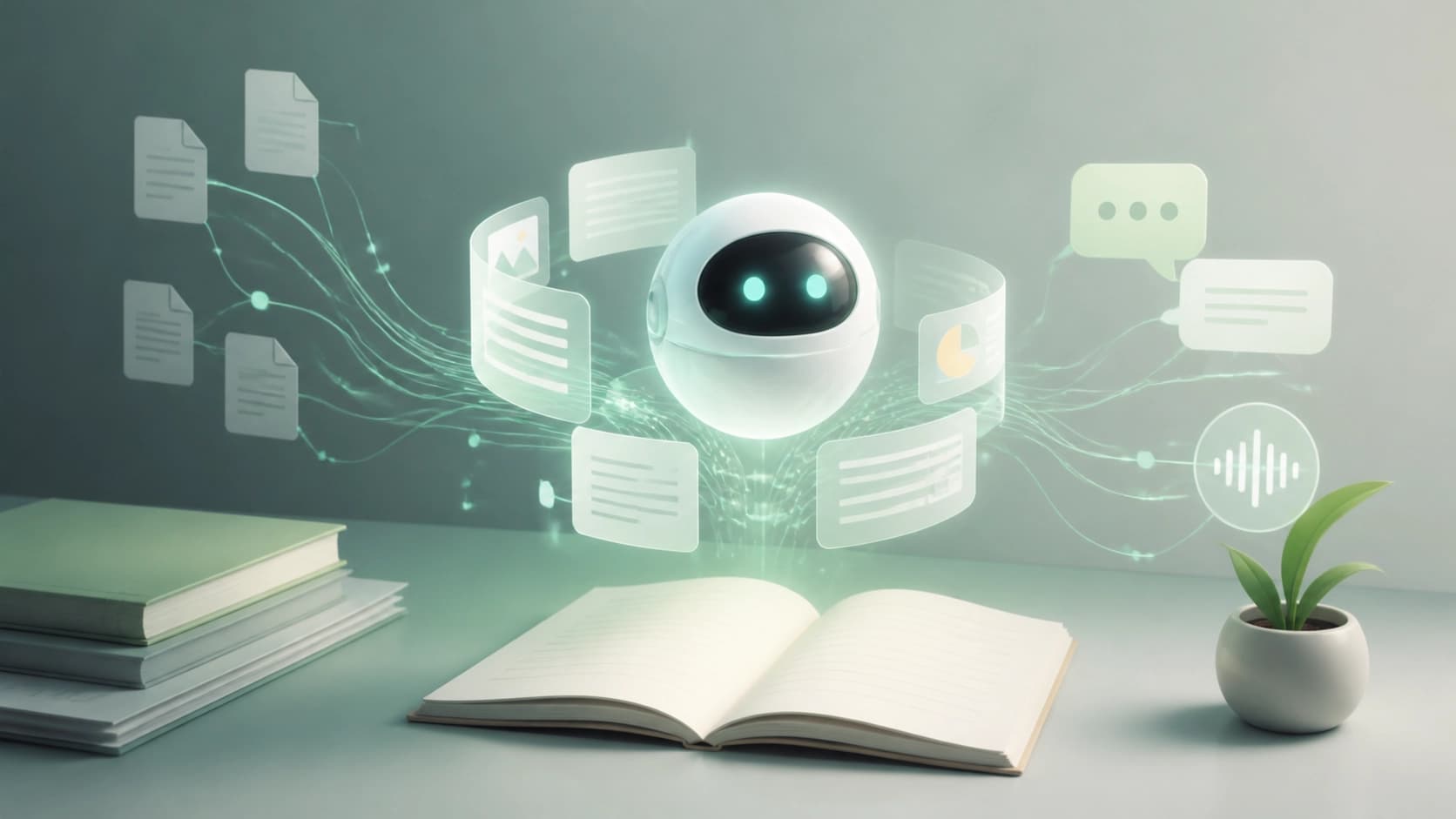
NotebookLM est un assistant de recherche de Google construit sur le Gemini 1.5 Pro modèle de langue. Son idée de base est différente des chatbots conventionnels : au lieu de discuter dans un vide, vous donnez le service de vos documents, et il les transforme en une base de connaissances personnelles. L'assistant travaille alors uniquement avec ce matériel, comme un expert qui a étudié toute votre collection.
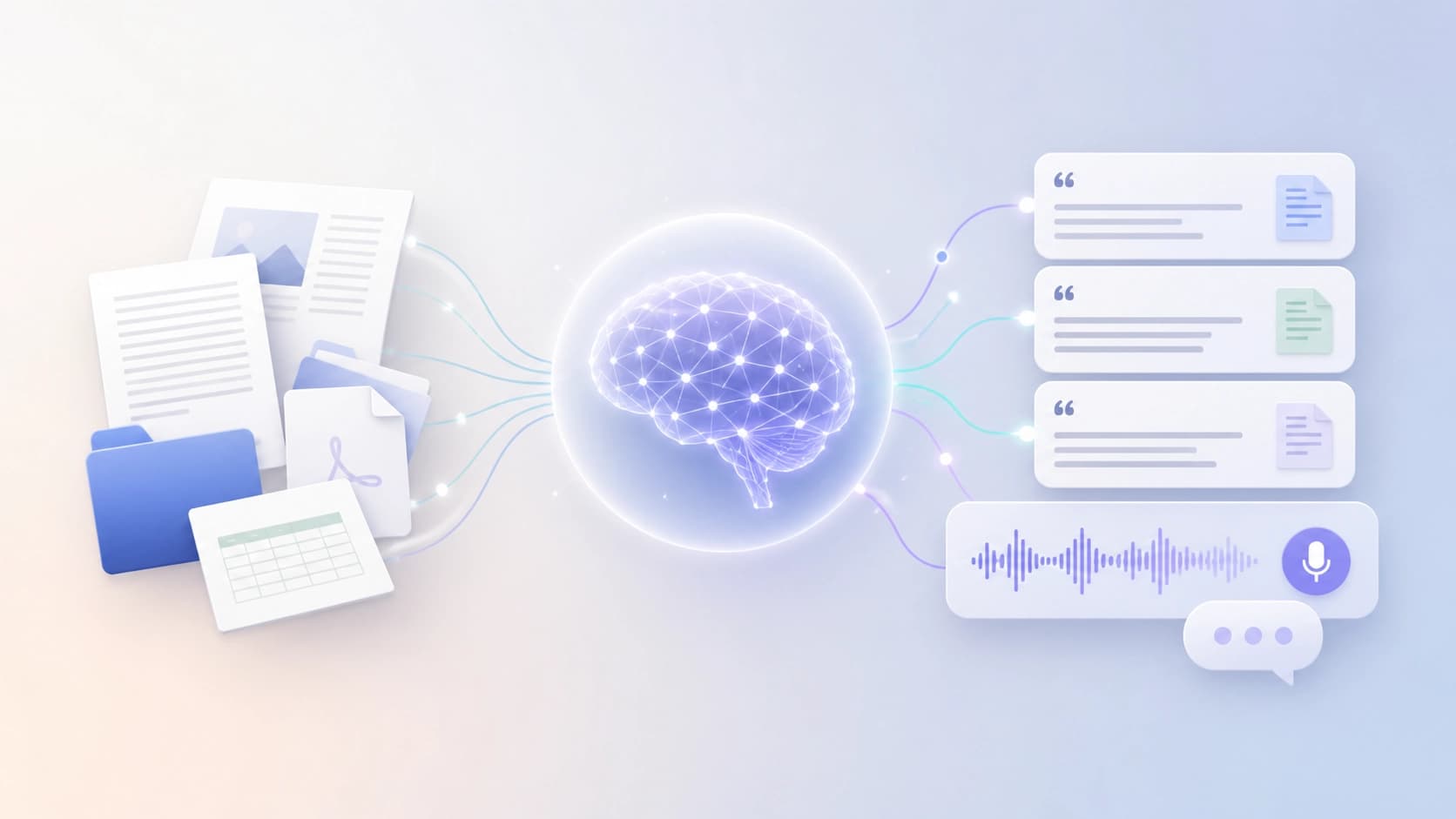
Cette approche débloque plusieurs capacités à la fois. Vous pouvez lui demander de condenser un texte long dans un bref résumé, de poser une question sur un passage spécifique, de trouver des connexions cachées, ou exécuter une séance de remue-méninges basée sur les données téléchargées. Les réponses ne sont pas composées d'air mince : le modèle cite des endroits spécifiques dans les fichiers sources. C'est ce qu'on appelle l'échouement de source — chaque revendication peut être facilement vérifiée en revenant à l'original. Pour quiconque travaillait sérieusement avec les documents, une telle transparence signifie beaucoup.
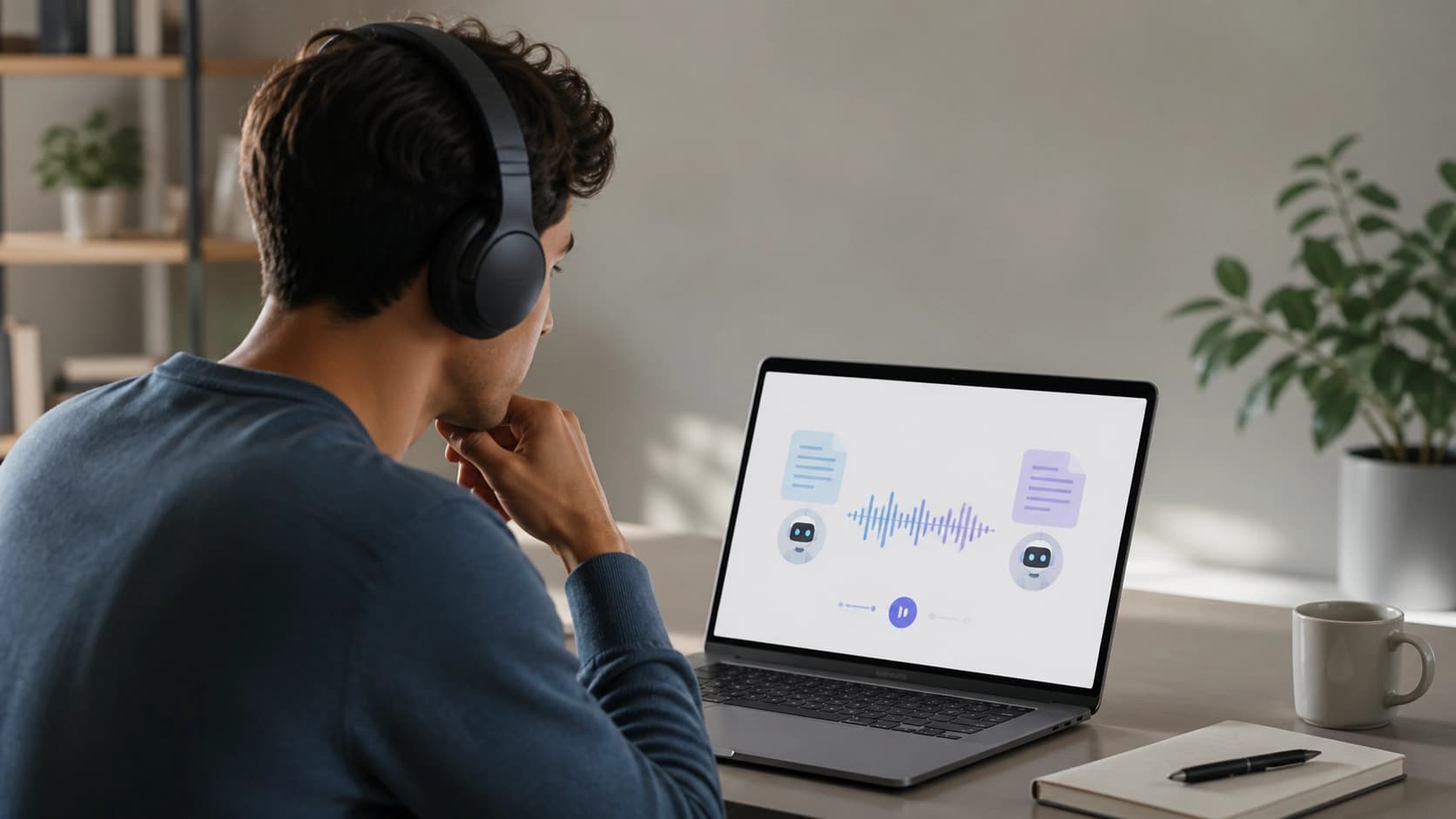
Une autre fonctionnalité remarquable est Audio Overview. Il transforme vos documents en une discussion audio: l'IA redit les documents dans un format de type podcast. C'est un sauveur de vie quand vous devez rattraper le contenu sur la route ou tout en faisant d'autres choses.
La vie privée est un autre plus. Les données personnelles des utilisateurs et les fichiers téléchargés ne sont pas utilisés pour former le modèle. Tout ce que vous devez commencer est un compte Google régulier.
Comment accéder et créer votre premier carnet
La configuration prend littéralement quelques minutes. Tu ouvres NotebookLM, connectez-vous avec un compte Google, et atterrissez sur une page de bienvenue où l'interface est auto-explication. Ensuite, vous créez votre premier cahier — un espace de travail pour vos sources et vos conversations avec l'assistant. C'est une bonne idée de lui donner un nom tout de suite: une fois que vous avez plusieurs projets, il sera beaucoup plus facile de garder vos repères.
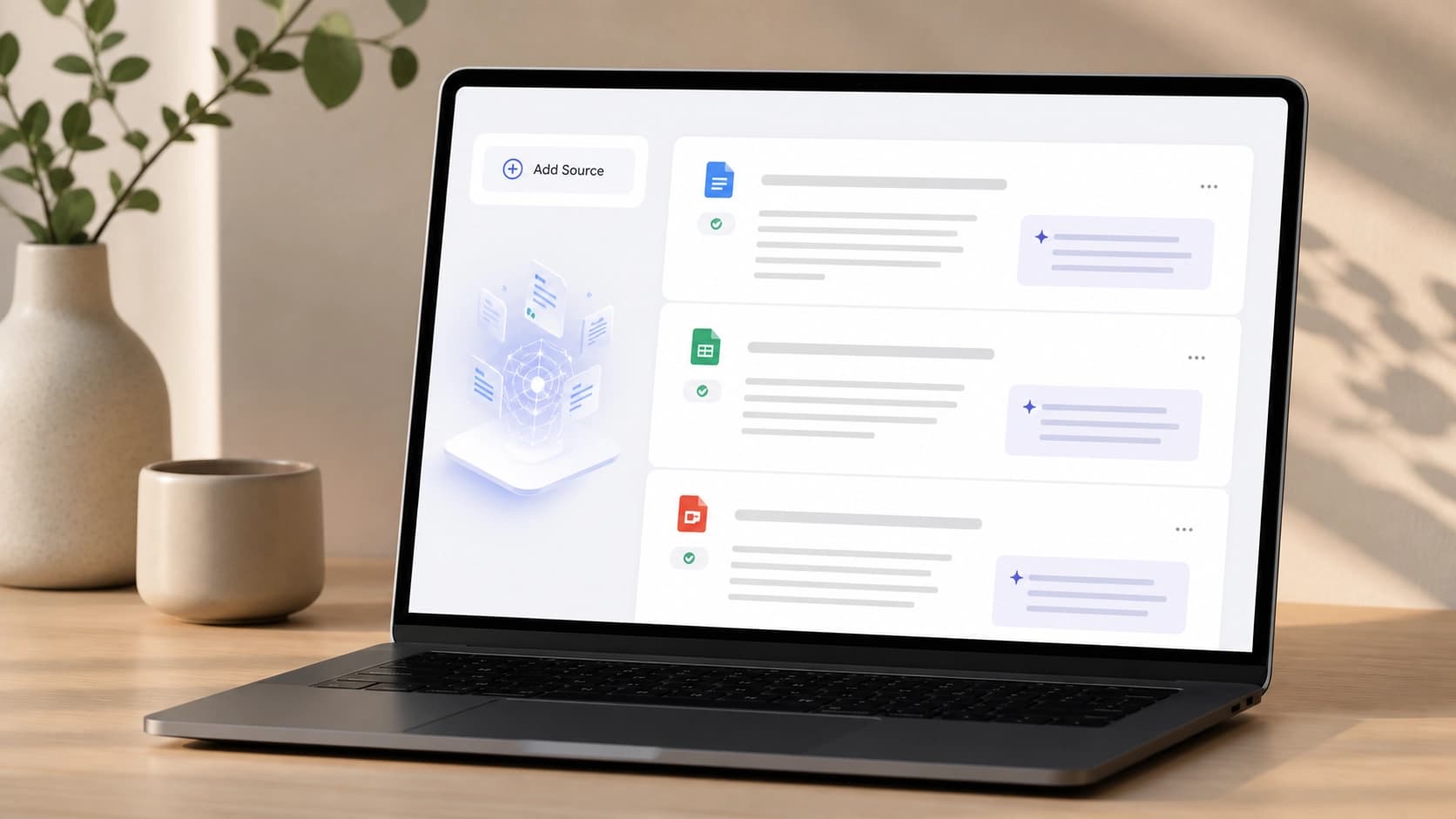
L'étape suivante consiste à ajouter des sources. Le bouton « Ajouter Source » ouvre la boîte de dialogue de téléchargement : vous pouvez joindre des fichiers à partir de Google Drive, PDF, fichiers texte simples ou simplement fournir une URL de page. Le service traite le téléchargement automatiquement et génère un résumé pour chaque document, de sorte que vous pouvez voir en un coup d'oeil ce qui est entré dans la base de connaissances et le compléter si nécessaire.
Comment utiliser l'assistant
La principale façon de travailler NotebookLM est un dialogue avec votre matériel. Vous posez des questions, et le modèle cherche des réponses strictement dans vos sources, en indiquant exactement où se trouve l'information pertinente. Ceci est plus pratique que la recherche classique de fichiers : pas besoin d'ouvrir les documents un par un et recouper manuellement la formulation.
Mais les possibilités ne se limitent pas aux questions et aux réponses. Vous pouvez demander à l'assistant de mettre en place un résumé sur un sujet, et il recentrera les faits dispersés dans un texte structuré. Vous pouvez lui demander de choisir les choix clés pour une réunion, de compiler une liste d'arguments ou de générer des idées de discussion. Le modèle agit comme une seconde cerveau qui se souvient toujours de ce qui est écrit dans vos matériaux.
Une fonctionnalité utile est le reformatage du contenu. Le même ensemble de sources peut être transformé en un guide d'étude, un calendrier d'événements, ou un ensemble de questions fréquemment posées avec des réponses. Tout cela se fait avec une simple invite de texte, pas de structuration manuelle requise. Et quand vous n'avez plus d'énergie à lire, Audio Overview s'ouvre — les mêmes matériaux sont discutés en voix, comme un podcast.
Un cahier fini peut être partagé : les collègues peuvent accéder aux sources et travailler ensemble.
Où cela est pratique
Recherche universitaire
Pour les étudiants et les chercheurs, NotebookLM C'est un dieu. Vous téléchargez des documents de recherche, posez des questions sur la méthodologie ou les résultats, puis posez-le compiler une revue de la littérature ou un guide d'étude. Les résumés et les analyses entre sources qui ont pris des jours prennent maintenant des minutes.
Analyse des activités
Pour les analystes, le service aide à télécharger les rapports de l'industrie et à en tirer les principales conclusions. C'est pratique de comparer les données entre différentes sources et de préparer des résumés avec des citations — du matériel prêt à l'emploi pour un rapport à la direction.
Création de contenu
Les rédacteurs et les blogueurs utilisent NotebookLM pour organiser la recherche : les documents recueillis se transforment en ébauches, en ébauches et en format podcast via Audio Overview. Ne sautez plus entre une douzaine d'onglets — toute la recherche vit dans un seul cahier.
Pratique juridique
Les avocats téléchargent les affaires, les lois et les précédents. L'assistant trouve rapidement les devis nécessaires et aide à structurer les matériaux pour la préparation des cas, en économisant des heures d'examen manuel des documents.
Développement de produits
Les équipes de produits combinent l'étude de marché, la rétroaction des utilisateurs et les spécifications techniques dans un seul cahier. L'assistant relie les données dispersées dans une image cohérente, ce qui facilite la détection des contradictions et la prise de décisions.
Résumé
La valeur principale de NotebookLM est la combinaison d'un travail de document profond et de la transparence des réponses. Vous n'obtenez pas simplement un résultat du réseau neuronal — vous voyez exactement sur quelles parties des sources il compte. Et le fait que vos données ne sont pas utilisées pour former le modèle rend le service adapté même pour les matériaux liés au travail et sensibles.
Essentiellement, il s'agit d'un assistant de recherche personnel qui reprend la routine : lire de grands volumes, trouver des passages pertinents et structurer l'information. Tout ce qu'il vous reste, c'est de prendre des décisions et de tirer des conclusions — ce qui, vous en conviendrez, est la partie la plus intéressante du travail.