Remini কী করতে পারে এবং কাদের জন্য কাজে আসে
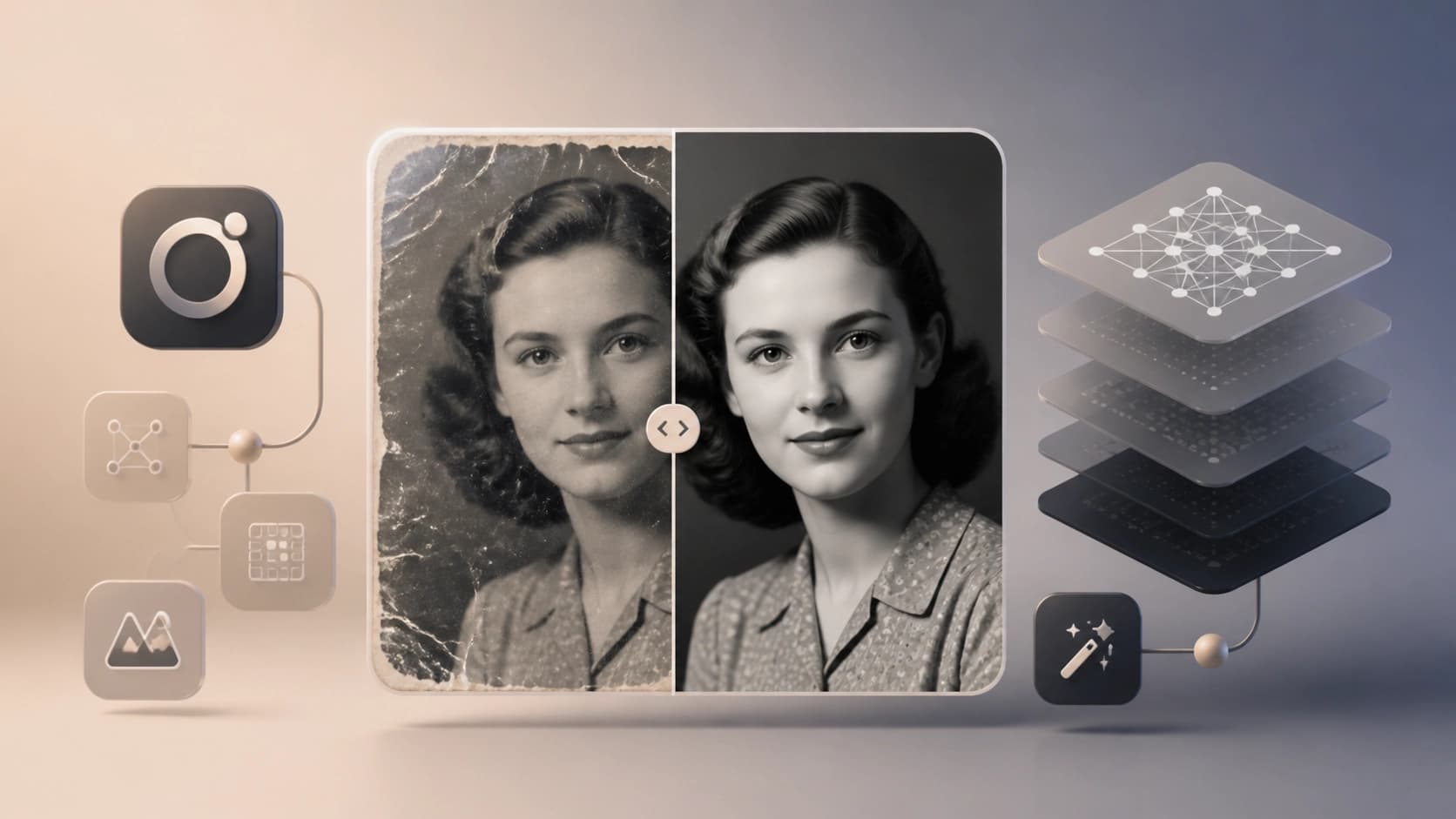
Remini — নিউরাল নেটওয়ার্ককে ঘিরে তৈরি একটি মোবাইল ফটো এডিটর। এর মূল কাজ হলো নিম্নমানের ভিজ্যুয়াল উপাদানকে ঝকঝকে HD ফ্রেমে রূপান্তর করা: অ্যাপটি ডিটেইল বাড়ায়, নয়েজ ও গ্রেইন দূর করে, রঙ ও আলো ঠিক করে। iPhone ও Android-এ পাওয়া যায়, আর মৌলিক ফিচারগুলো বিনামূল্যে ব্যবহার করা যায় — উন্নত সুবিধাগুলো সাবস্ক্রিপশনে খোলে, যা একইসাথে বিজ্ঞাপনও সরিয়ে দেয়।
ধরন হিসেবে এটি একটি ক্লাসিক freemium টুল: একদিকে ফটো উন্নত করা, অন্যদিকে পুরনো ছবি পুনরুদ্ধার। এখান থেকেই সাধারণ ব্যবহারের ধরনগুলো এসেছে:
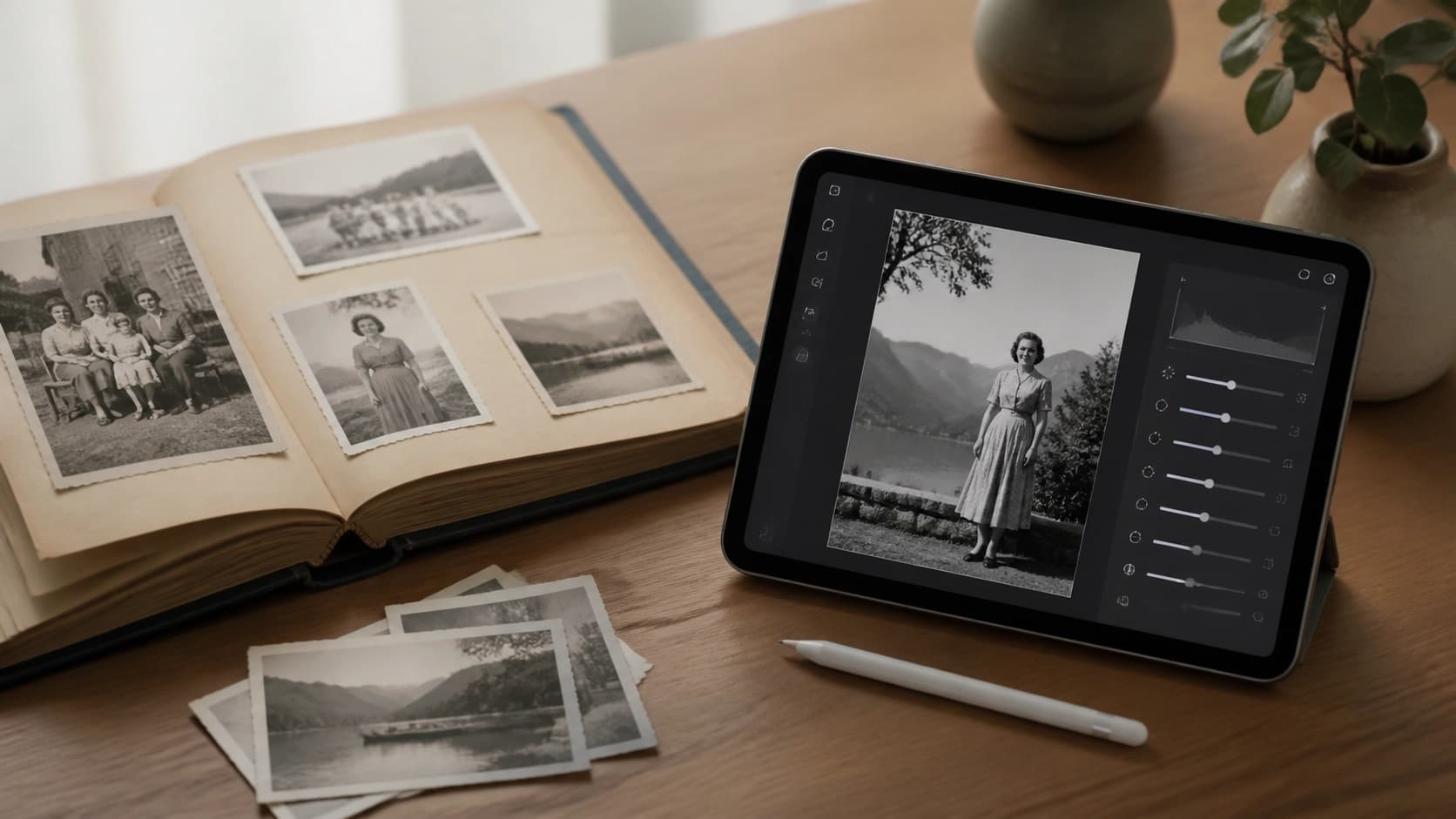
- পারিবারিক আর্কাইভ। ফ্যাকাশে, আঁচড় পড়া, ঝাপসা হয়ে যাওয়া ছবি নতুন জীবন পায়: ডিটেইল স্পষ্ট হয়, রঙ আরও স্বাভাবিক হয়, নয়েজ চলে যায়।
- সোশ্যাল মিডিয়ার কনটেন্ট। ফোনে তোলা ছবি ও ছোট ভিডিও আরও স্পষ্ট দেখায়, আলো সমান হয়, প্রকাশ করতে আর লজ্জা লাগে না।
- পোর্ট্রেট। মুখ নিয়ে কাজ করার আলাদা মোড বৈশিষ্ট্য স্পষ্ট করে ও ত্বকের টোন সমান করে — ফটোগ্রাফার এবং নিজের ছবি তোলা সবার জন্যই কাজে লাগে।
- পণ্যের ছবি। রেজোলিউশন বাড়ানো ছোট ডিটেইল না হারিয়ে মার্কেটপ্লেসের জন্য কার্ড তৈরি করতে সাহায্য করে।
- ভিডিও। ঝাপসা বা কম রেজোলিউশনে তোলা ক্লিপ — পারিবারিক রেকর্ডিং থেকে শুরু করে সিসিটিভি ফুটেজ — সবই উন্নত করা যায়।
এই অ্যাপের রিভিউগুলো অক্টোবর ২০২৪-এ হালনাগাদ হয়েছিল, তবে কাজ করার পদ্ধতি তখন থেকে বদলায়নি।
ইনস্টল ও রেজিস্ট্রেশন: প্রথম পাঁচ মিনিট
অ্যাপ ডাউনলোড করা
iPhone-এ App Store খুলুন, সার্চে «Remini» লিখুন এবং «Get» চাপুন। Android-এও একই, শুধু স্টোরটি Google Play, আর বোতামটির নাম «Install»।
অ্যাকাউন্ট তৈরি করা
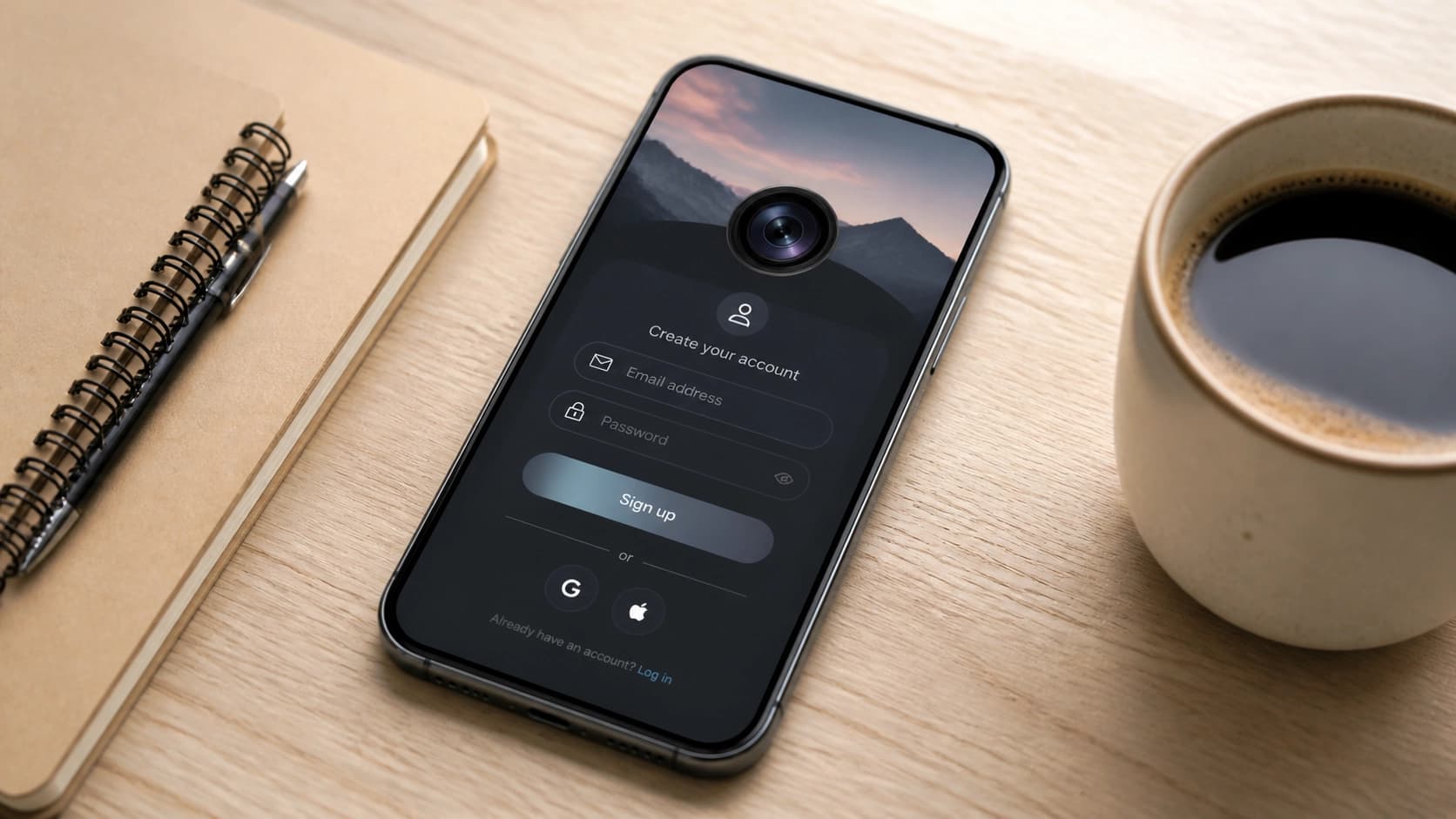
প্রথমবার চালু করার পর Remini হয় বিদ্যমান প্রোফাইলে লগইন করতে বলবে, নয় নতুন একটি খুলতে বলবে। রেজিস্ট্রেশনের জন্য ইমেইল ঠিকানা ও পাসওয়ার্ডই যথেষ্ট। এরপর ব্যবহারের শর্তাবলি ও গোপনীয়তা নীতি মেনে নিতে হবে, তারপর ঠিকানা নিশ্চিত করতে হবে — ইমেইলে একটি লিংকসহ চিঠি আসবে। নিশ্চিত করার পর লগইন করে কাজ শুরু করা যাবে।
অনুমতি দেওয়া
অ্যাপটি স্টোরেজ ও ক্যামেরায় অ্যাক্সেস চাইবে। প্রথমটি গ্যালারি থেকে ছবি খুলতে দরকার, দ্বিতীয়টি অ্যাপের ভেতরেই ছবি তুলতে দরকার। এই অনুমতি ছাড়া কিছু ফিচারই চালু হবে না, তাই না দেওয়ার কোনো কারণ নেই।
ফটো কীভাবে উন্নত করবেন: ধাপে ধাপে বিশ্লেষণ
এরপর সবই সহজ, তবে কাজের ক্রম না ভাঙাই ভালো।
ধাপ ১. কাজ অনুযায়ী টুল বাছাই করা
Remini-তে আলাদা মোড আছে: একটি পুরনো ও ঝাপসা ফ্রেম উন্নত করে, অন্যটি হাইপাররিয়ালিস্টিক ছবি তৈরি করে, নির্দিষ্ট ত্রুটির জন্য সহায়ক ফিল্টারও আছে। প্রথমে যা পাবেন তাই নিয়ে ঝাঁপিয়ে পড়বেন না — আগে দেখুন এটি কোন সমস্যার জন্য তৈরি।
ধাপ ২. সোর্স আপলোড করা
আপলোড বোতাম চাপুন এবং গ্যালারি থেকে ফাইল বাছুন, অথবা অ্যাপের ক্যামেরা দিয়ে নতুন ছবি তুলুন।
ধাপ ৩. প্রসেসিং শুরু করা
শুধু উন্নত করার বোতাম চেপে অপেক্ষা করা বাকি। নিউরাল নেটওয়ার্ক নিজেই রঙ, স্পষ্টতা ও কনট্রাস্ট ঠিক করে — হাতে কিছু ঘোরানোর দরকার নেই।
ধাপ ৪. সংরক্ষণ ও শেয়ার করা
তৈরি ফলাফল ডিভাইসের মেমোরিতে সংরক্ষিত হয়, সেখান থেকে সরাসরি সোশ্যাল মিডিয়া বা মেসেঞ্জারে পাঠানো যায়।
অ্যাপটি কোথায় বিশেষভাবে কাজে লাগে
পুরনো ছবি পুনরুদ্ধার
এটি সম্ভবত সবচেয়ে শক্তিশালী ব্যবহার। Remini এমন ছবির ডিটেইল বের করে আনে যা আশাহীন মনে হয়েছিল, নয়েজ দূর করে এবং যেখানে রঙ প্রায় ফ্যাকাশে হয়ে গেছে সেখানে তা ফিরিয়ে আনে।
সোশ্যাল মিডিয়া ও ব্যক্তিগত কনটেন্ট
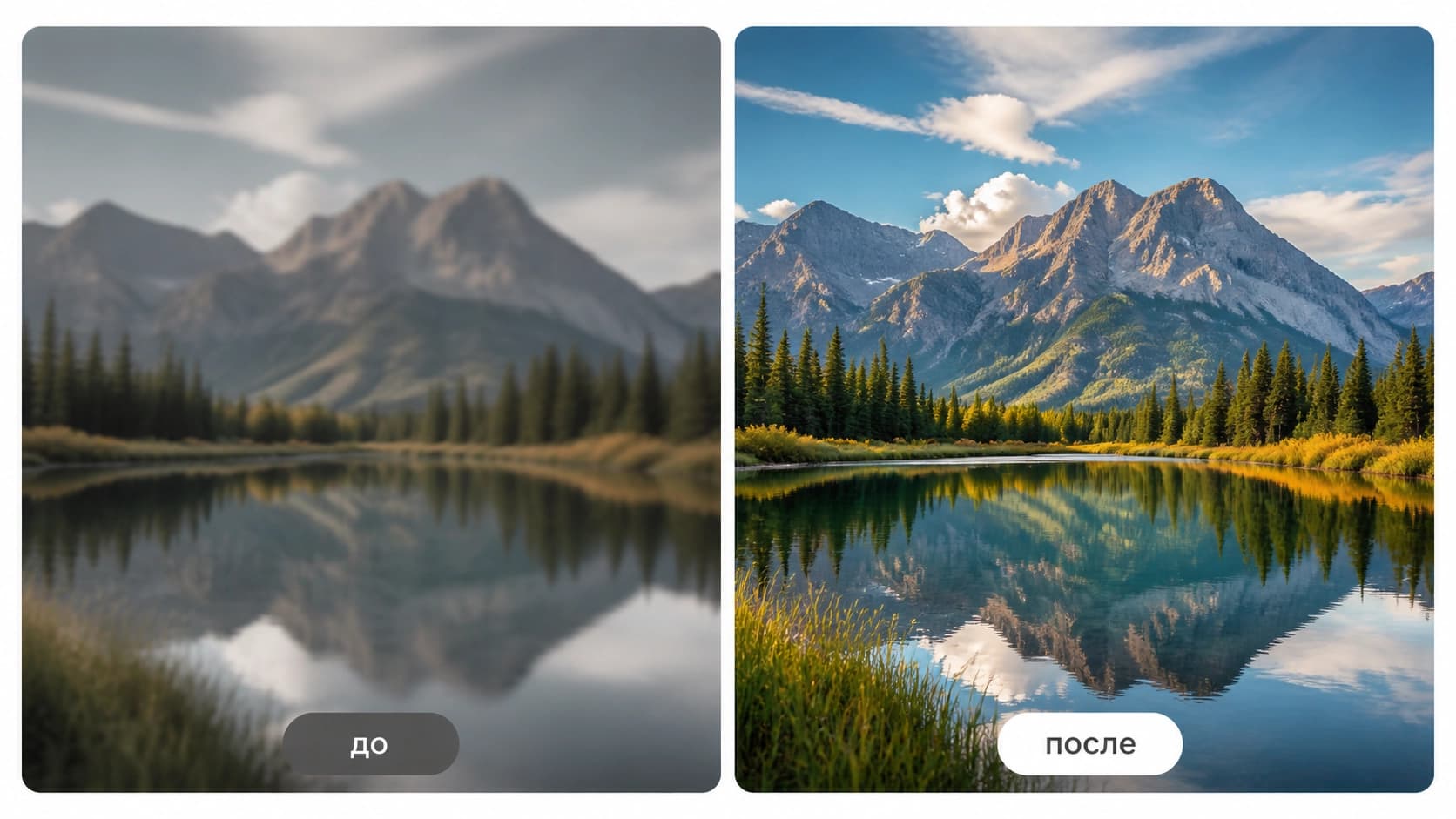
স্পষ্টতা বাড়ানো প্লাস আলোর সংশোধন — আর ফোনে তোলা সাধারণ ফ্রেমও ফটোগ্রাফারের কাজের মতো দেখায়।
পোর্ট্রেট ও পণ্যের ছবি
মুখ নিয়ে কাজ করার মোড বৈশিষ্ট্য স্পষ্ট করে ও ত্বকের টোন সমান করে, আর রেজোলিউশন বাড়ানো তাদের কাজে লাগবে যারা পণ্যের ছবি তৈরি করেন: টেনে বড় করলেও ছোট ডিটেইল «ভেসে যায়» না।
ভিডিও
ঝাপসা ক্লিপ ও কম রেজোলিউশনের রেকর্ডিংও প্রসেস করা যায় — পারিবারিক আর্কাইভ বা সিসিটিভির অংশ заметно আরও পাঠযোগ্য হয়ে উঠবে।
ফলাফল যাতে হতাশ না করে: কিছু পরামর্শ
- সচেতনভাবে মোড বাছুন। «সুন্দর করে দাও» নামে কোনো সর্বজনীন বোতাম নেই — Remini-তে প্রতিটি সমস্যার জন্য আলাদা ফিচার আছে।
- যতটা সম্ভব সেরা সোর্স নিন। ইনপুটে রেজোলিউশন যত বেশি আর আর্টিফ্যাক্ট যত কম, আউটপুট তত বিশ্বাসযোগ্য হবে। মেসেঞ্জারে ভারীভাবে কমপ্রেস করা ফাইল থেকে অলৌকিক কিছু আসবে না।
- টুলগুলো একসাথে ব্যবহার করুন। রঙ সংশোধন ও নয়েজ দমনের আলাদা ফিল্টার একটি সাধারণ রানের চেয়ে নির্দিষ্ট ত্রুটি ভালোভাবে সমাধান করে।
- প্রকাশের আগে তুলনা করুন। ফলাফল লোকালি সংরক্ষণ করে মূলের সাথে মিলিয়ে দেখুন: কখনো নিউরাল নেটওয়ার্ক বাড়তি কিছু «এঁকে» দেয়, আর ছবি ফিডে যাওয়ার আগেই তা লক্ষ্য করা ভালো।
বিনামূল্যে নাকি সাবস্ক্রিপশনে
মৌলিক সুবিধাগুলো বিনামূল্যে পাওয়া যায়, তবে বিজ্ঞাপনসহ। সাবস্ক্রিপশন সীমাবদ্ধতা সরায় ও প্রিমিয়াম ফিচার খোলে — আপনি যদি নিয়মিত ছবি প্রসেস করেন বা বড় ব্যাচে আর্কাইভ নিয়ে কাজ করেন, তাহলে এটি যুক্তিসঙ্গত। এককালীন কাজের জন্য বিনামূল্যের মোডই যথেষ্ট: কয়েকটি ফ্রেমে চেষ্টা করুন, ফলাফল মূল্যায়ন করুন, তারপর ভাবুন পেইড ট্যারিফ দরকার কি না।