PhotoRoom কী
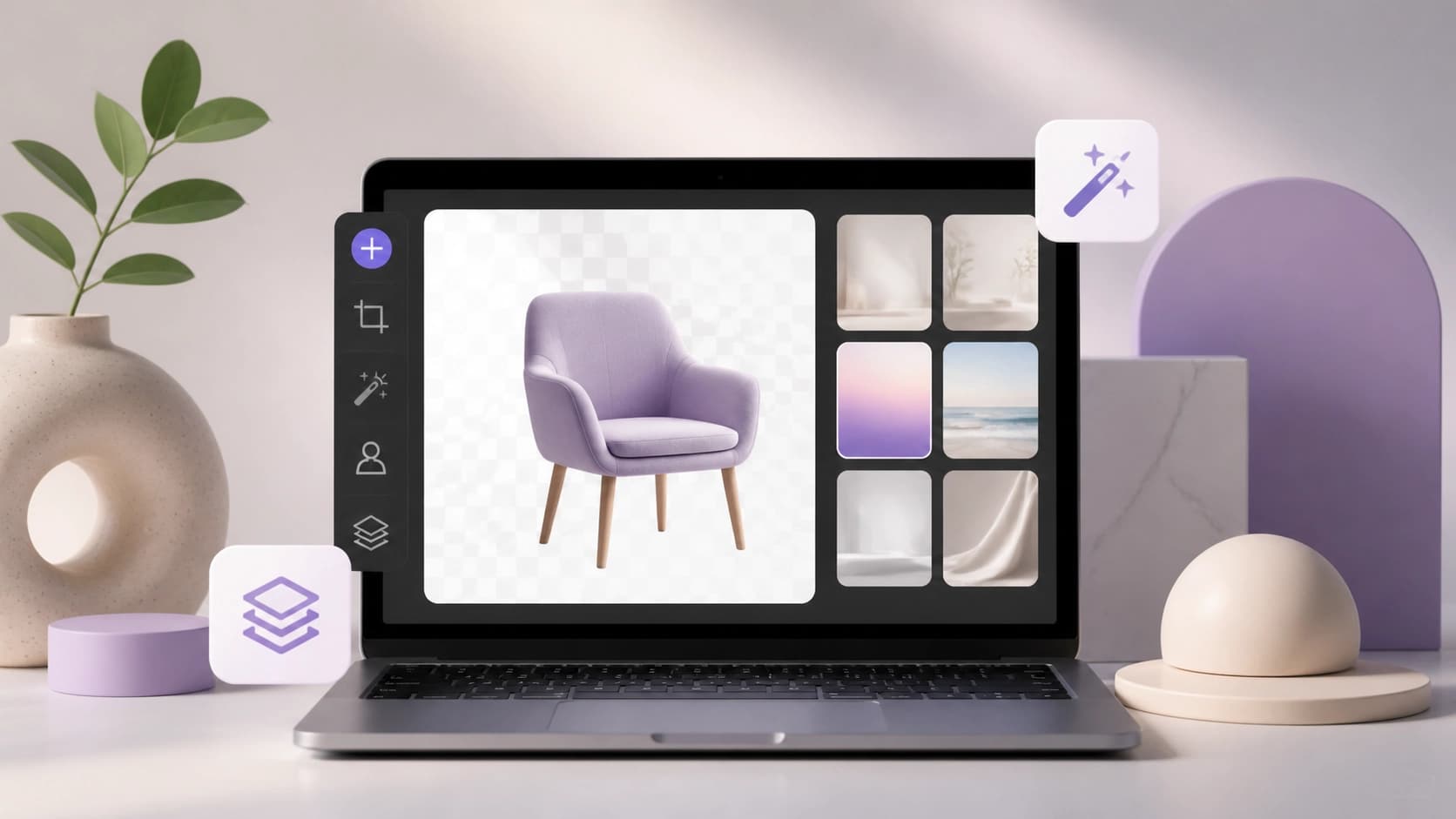
PhotoRoom — একটি AI ফটো এডিটর যা একসাথে দুটি প্ল্যাটফর্মে কাজ করে: মোবাইল অ্যাপ এবং ওয়েব ব্রাউজারে। এর প্রধান বৈশিষ্ট্য হলো স্বয়ংক্রিয়ভাবে ব্যাকগ্রাউন্ড অপসারণ। শুধু একটি ছবি আপলোড করলেই অ্যালগরিদম নিজেই অবজেক্টটিকে পেছনের অংশ থেকে আলাদা করে দেয়, তারপর আপনি বস্তুটিকে আলাদা করতে পারেন, অন্য ব্যাকগ্রাউন্ডে বসাতে পারেন বা সেভাবেই রাখতে পারেন।
টুলটি মূলত তাদের জন্য তৈরি যারা অনলাইনে পণ্য বিক্রি করেন: মার্কেটপ্লেস বিক্রেতা, ছোট ব্যবসার মালিক এবং ক্রিয়েটিভ টিম। তবে সাধারণ ব্যবহারকারীদের জন্যও এটি কাজে লাগবে যখন সোশ্যাল মিডিয়া বা প্রেজেন্টেশনের জন্য দ্রুত একটি ছবি প্রস্তুত করতে হয়। ব্যাকগ্রাউন্ড নিয়ে কাজ করার পাশাপাশি, এডিটরটি ছবির মান উন্নত করা, রিটাচ করা, উজ্জ্বলতা পরিবর্তন করা এবং ডিজাইনের জন্য রেডিমেড টেমপ্লেট ব্যবহার করার সুবিধা দেয়।
বিতরণ মডেলটি ফ্রিমিয়াম: মৌলিক ফিচারগুলো বিনামূল্যে পাওয়া যায়, আর পেইড Pro সাবস্ক্রিপশন অতিরিক্ত সুবিধা খুলে দেয়, যেমন ব্যাচ প্রসেসিং এবং হাই-রেজোলিউশনে এক্সপোর্ট। এটি সুবিধাজনক যদি আপনি নিয়মিত অনেক ছবি প্রসেস করেন।
কোথা থেকে শুরু করবেন
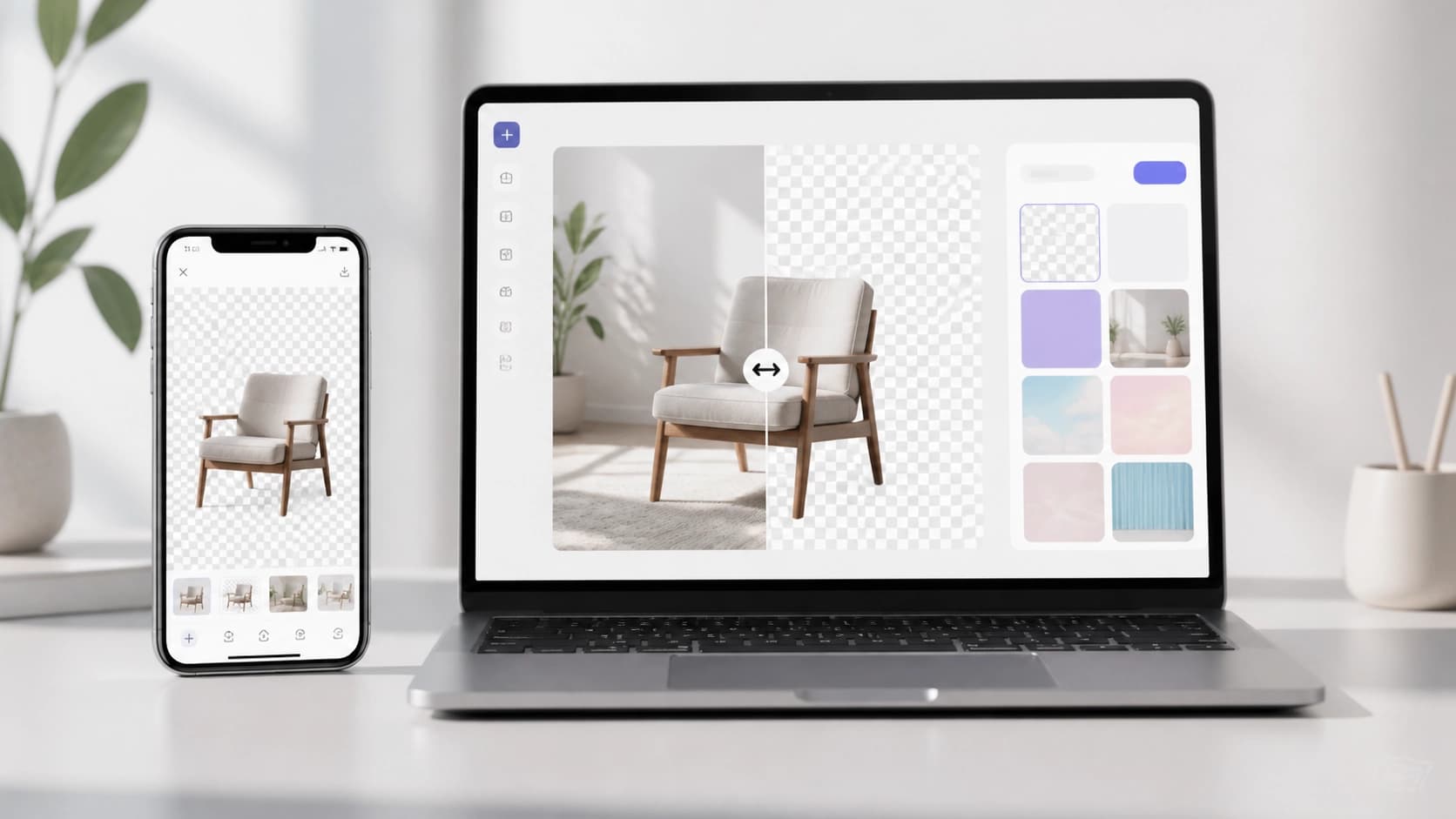
প্রথম ধাপ হলো ফোনে অ্যাপটি ইনস্টল করা বা ব্রাউজারে এডিটরের ওয়েব সংস্করণ খোলা। হোম স্ক্রিনে «Start from Photo» বাটনে চাপতে হবে (বা সংস্করণ অনুযায়ী অনুরূপ কিছু), তারপর গ্যালারি থেকে ছবি আপলোড করতে হবে বা সরাসরি নতুন ছবি তুলতে হবে।
এরপর সবকিছু প্রায় আপনার অংশগ্রহণ ছাড়াই ঘটে: PhotoRoom নিজেই ব্যাকগ্রাউন্ড মুছে ফেলে এবং প্রিভিউ ফলাফল দেখায়। তারপর আপনি নতুন পেছনের অংশ বেছে নিতে পারেন — তৈরি ব্যাকগ্রাউন্ডের বিল্ট-ইন কালেকশন থেকে বা নিজের ছবি আপলোড করতে পারেন, যেমন স্টুডিওর ছবি বা টেক্সচার।
ব্যাকগ্রাউন্ড বদলানোর পর সেটিংসে যাওয়া উচিত: উজ্জ্বলতা সামঞ্জস্য করুন, ফিল্টার যোগ করুন, ছায়া ঠিক করুন, যাতে ছবিটি সমন্বিত এবং প্রাকৃতিক দেখায়। কাজ শেষ হয় «Share» বাটনে চাপ দিয়ে — এতে ফাইলটি ডিভাইসে সেভ হবে বা সরাসরি মেসেঞ্জার বা সোশ্যাল মিডিয়ায় পাঠানো যাবে।
মনে রাখবেন: সেভ করার আগে প্রিভিউ দেখা অপ্রয়োজনীয় পদক্ষেপ নয়, বরং অবজেক্ট এবং নতুন ব্যাকগ্রাউন্ডের সংযোগস্থলে ত্রুটি লক্ষ্য করার সুযোগ। প্রায়শই উজ্জ্বলতা বা কনট্রাস্ট সামান্য বদলালেই ফলাফল আরও পরিষ্কার হয়ে যায়।
ওয়েবের মাধ্যমে কীভাবে লগ ইন করবেন এবং অ্যাকাউন্ট তৈরি করবেন
PhotoRoom-এ ওয়েব অ্যাক্সেস প্রথম থেকেই ছিল না, তবে এখন এটি активно ব্যবহৃত হয়। ব্রাউজারে এডিটর খুলতে, প্রথমে নিশ্চিত করুন যে অ্যাপটি আপডেট করা আছে, তারপর সার্ভিসের সাইটে যান। সিস্টেম লগ ইন করতে বলবে: ইমেইল দিতে হবে, মেইলে লগ ইন লিংক পেতে হবে এবং সেটিতে ক্লিক করতে হবে। এরপর আপনি নিজের অ্যাকাউন্টে প্রবেশ করবেন এবং আগে তৈরি করা প্রজেক্টগুলো দেখতে ও ডাউনলোড করতে পারবেন।
রেজিস্ট্রেশনও কয়েক মিনিট সময় নেয়। সাইটে «Sign Up» চাপতে হবে, অ্যাকাউন্ট তৈরির পদ্ধতি বেছে নিতে হবে — ইমেইলের মাধ্যমে বা তৃতীয় পক্ষের সার্ভিস দিয়ে, — ইমেইল দিতে হবে এবং পাসওয়ার্ড তৈরি করতে হবে। তারপর নির্দিষ্ট মেইলে একটি কনফার্মেশন চিঠি আসবে: লিংকে ক্লিক করুন, এবং অ্যাকাউন্ট সক্রিয় হয়ে যাবে। এরপর কাজে ফিরে যেতে পারেন।
মোবাইল এবং ওয়েব সংস্করণের মধ্যে সিঙ্ক্রোনাইজেশন উপকারী যদি আপনি ফোনে এডিট শুরু করে কম্পিউটারে শেষ করতে চান। মূল কথা হলো, ব্রাউজারের মাধ্যমে লগ ইন করলে একই মৌলিক সুবিধা পাওয়া যায়, তবে কিছু Pro ফিচারের জন্য এখনও সাবস্ক্রিপশন প্রয়োজন হবে।
কার্যকর সেটআপ এবং কাজের জন্য টিপস
এডিটরটি সম্পূর্ণ ব্যবহার করতে কয়েকটি কৌশল শেখা দরকার। প্রথমত, ব্যাচ প্রসেসিংয়ের দিকে নজর দিন: যদি দশটি পণ্যের ছবি থেকে ব্যাকগ্রাউন্ড মুছতে হয়, Pro মোড এটি একবারেই করবে, একে একে ফাইল নয়।
দ্বিতীয় বিষয় — ব্র্যান্ডের জন্য একীভূত স্টাইল। নিজের ডিজাইন টেমপ্লেট তৈরি করুন, যাতে সব পোস্ট একই রকম দেখায়। এটি বিশেষভাবে দোকান এবং ব্লগারদের জন্য উপকারী যারা একসাথে বেশ কয়েকটি সোশ্যাল মিডিয়া চালান: ছবিগুলো একই ধাঁচে থাকলে ক্রেতা আপনার পণ্য ফিডে দ্রুত চিনতে পারবে।
ফাইনালাইজেশনের আগে প্রিভিউ দেখা বাদ দেবেন না। অ্যালগরিদমের বুদ্ধিমত্তা সত্ত্বেও, PhotoRoom জটিল ব্যাকগ্রাউন্ডে মাঝে মাঝে ভুল করে — যেমন ফ্লেয়ার বা চুলের শুটিংয়ে। যাচাই করতে কয়েক মিনিট ব্যয় করলে পুনরায় কাজ করার সময় বাঁচবে।
যদি ফ্রি সংস্করণ ব্যবহার করেন, সীমাবদ্ধতাগুলো মনে রাখা উচিত: সম্ভবত আল্ট্রা-হাই রেজোলিউশনে এক্সপোর্ট এবং Smart Resize ফিচারটি আপনার জন্য উপলব্ধ হবে না, যা ছবিটিকে প্ল্যাটফর্মের প্রয়োজনীয় মাপে স্বয়ংক্রিয়ভাবে মানিয়ে নেয়। বিচার করুন এই ফিচারগুলো আপনার কত ঘন ঘন দরকার — সম্ভবত Pro সাবস্ক্রিপশন প্রথম বড় প্রজেক্টেই মূল্য পরিশোধ করবে।
সবশেষে, এডিটরের অফিসিয়াল কমিউনিটিতে উঁকি দেওয়া উপকারী। সেখানে ব্যবহারকারীরা নিজেদের ব্যাকগ্রাউন্ড, টেমপ্লেট এবং কৌশল শেয়ার করেন যা অফিসিয়াল ডকুমেন্টেশনে বর্ণিত নয়। এটি দীর্ঘ নির্দেশনা না পড়ে নিজের দক্ষতা বাড়ানোর একটি বিনামূল্যের উপায়।