Otter.ai কী করতে পারে এবং কেন এটি শুধু একটি ডিক্টাফোন নয়
Otter.ai একটি ক্লাউড সেবা, যা কথাবার্তার মুহূর্তেই মুখের কথাকে লেখায় রূপান্তর করে। আনুষ্ঠানিকভাবে এটি একটি ট্রান্সক্রাইবার, তবে এর পরিকল্পনা আরও বিস্তৃত: এমন এক সেক্রেটারি হিসেবে, যে নিজেই কলে যুক্ত হয়, কার্যবিবরণী রাখে এবং তা থেকে কাজের দায়িত্ব বের করে আনে। অ্যাক্সেস মডেল — Freemium: মৌলিক ফিচারগুলো বিনামূল্যে ব্যবহার করে দেখা যায়, আর উন্নত সুবিধাগুলো পেইড প্ল্যানে খুলে যায়।
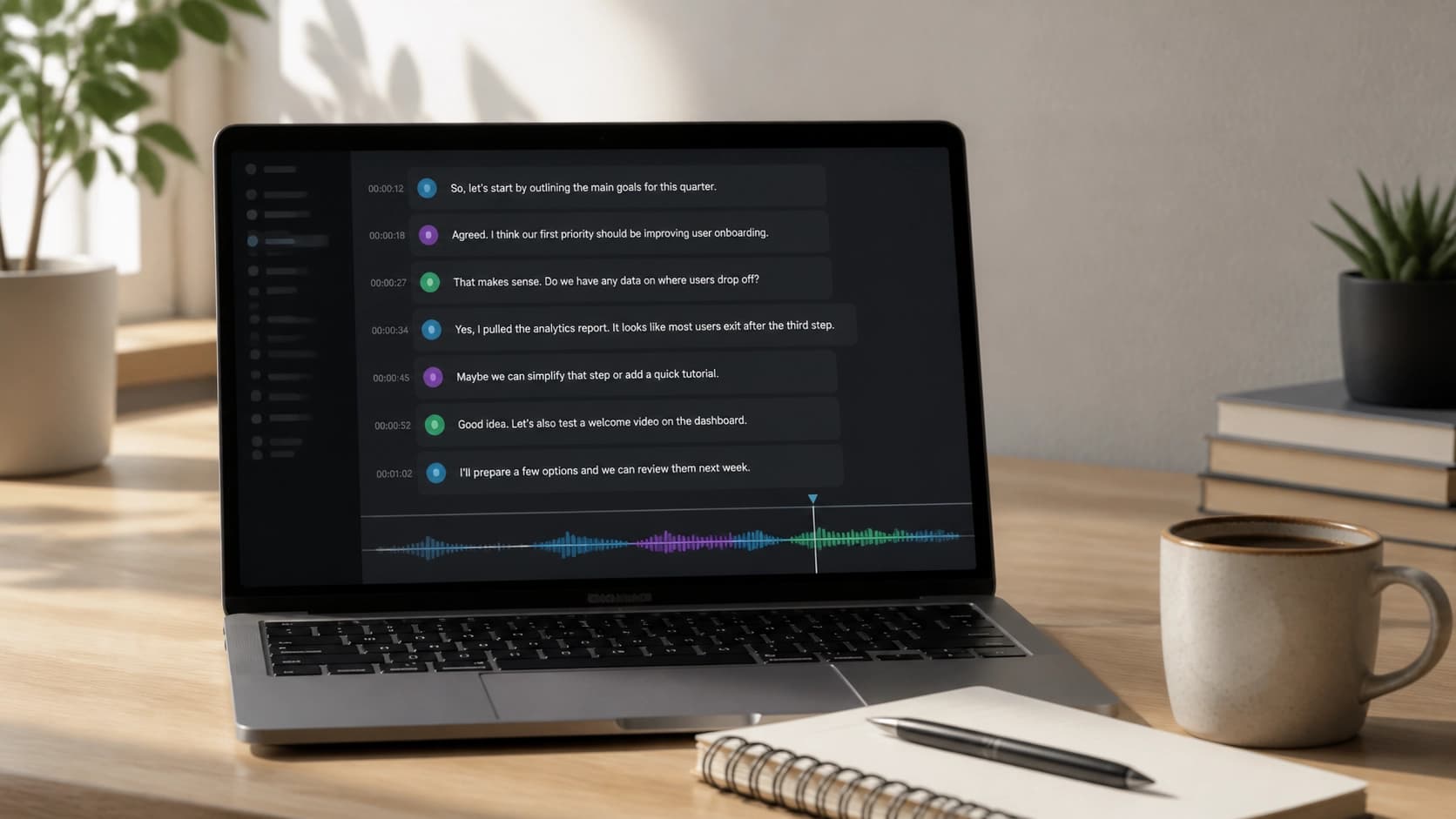
সাধারণ অডিও রেকর্ডিং থেকে মূল পার্থক্য হলো, ফলাফল সঙ্গে সঙ্গে এবং কাজে ব্যবহারযোগ্য আকারে আসে। লেখাটি প্রতিটি উক্তির ভিত্তিতে ভাগ করা থাকে, এটি সম্পাদনা করা যায়, এতে খোঁজা যায়, লিংক দিয়ে সহকর্মীদের পাঠানো যায়। এছাড়া সেবাটি নিজেই মিটিংয়ের একটি সংক্ষিপ্ত সারাংশ তৈরি করে এবং কাজের তালিকা গুছিয়ে দেয় — এক ঘণ্টার কলে সাধারণত যেসব কাজে মানুষের আধা ঘণ্টা লেগে যায়।
রেজিস্ট্রেশন এবং প্রথম প্রবেশ
কিছু ইনস্টল না করেই কাজ শুরু করা যায়: একটি ব্রাউজারই যথেষ্ট। ধাপগুলো এমন:
- সেবাটির ওয়েবসাইট খুলুন।
- অ্যাকাউন্ট আগে থেকেই থাকলে «Log In» চাপুন, নয়তো নতুনের জন্য «Start for Free» চাপুন।
- আপনার কাজের ইমেইল দিন এবং একটি পাসওয়ার্ড ঠিক করুন — অথবা Google বা Microsoft দিয়ে প্রবেশ করুন, যাতে আরেকটি লগইন না বানাতে হয়।
- ক্যাপচা পূরণ করুন এবং রেজিস্ট্রেশন নিশ্চিত করুন।
- ইমেইল খুলে নিশ্চিতকরণের লিংকে যান — এই ধাপ ছাড়া কিছু ফিচার বন্ধ থাকবে।
- অ্যাকাউন্টে প্রবেশ করুন এবং ড্যাশবোর্ডে একবার চোখ বুলান: সেখানে রেকর্ডিং, ফোল্ডার ও সেটিংস থাকবে।
প্রবেশের পরপরই App Store বা Google Play থেকে মোবাইল অ্যাপটি ডাউনলোড করে নেওয়া ভালো — কম্পিউটারের বাইরে ছোট ছোট ভয়েস নোটের জন্য এটি কাজে আসবে।
দৈনন্দিন ব্যবহারে এটি কীভাবে কাজ করে
যুক্তিটা সহজ: হয় রেকর্ডিং হাতে চালু করা হয়, নয়তো স্বয়ংক্রিয় ব্যবস্থা তা নিজেই করে নেয়।
হাতে চালানোর পদ্ধতি। ওয়েব সংস্করণে বা অ্যাপে রেকর্ডিংয়ের বোতাম চাপুন — আর কথা বলুন। সেবাটি সঙ্গে সঙ্গে লেখা তৈরি করে। আগে থেকে থাকা ফাইলের জন্য Import বোতাম আছে: সেখানে অডিও ও ভিডিও রেকর্ডিং আপলোড করা যায়, আর সেগুলো পরে ট্রান্সক্রাইব করা হয়। কথাবার্তা Zoom-এ না হয়ে শুধু ডিক্টাফোনে রেকর্ড করা হলে এটি সুবিধাজনক।
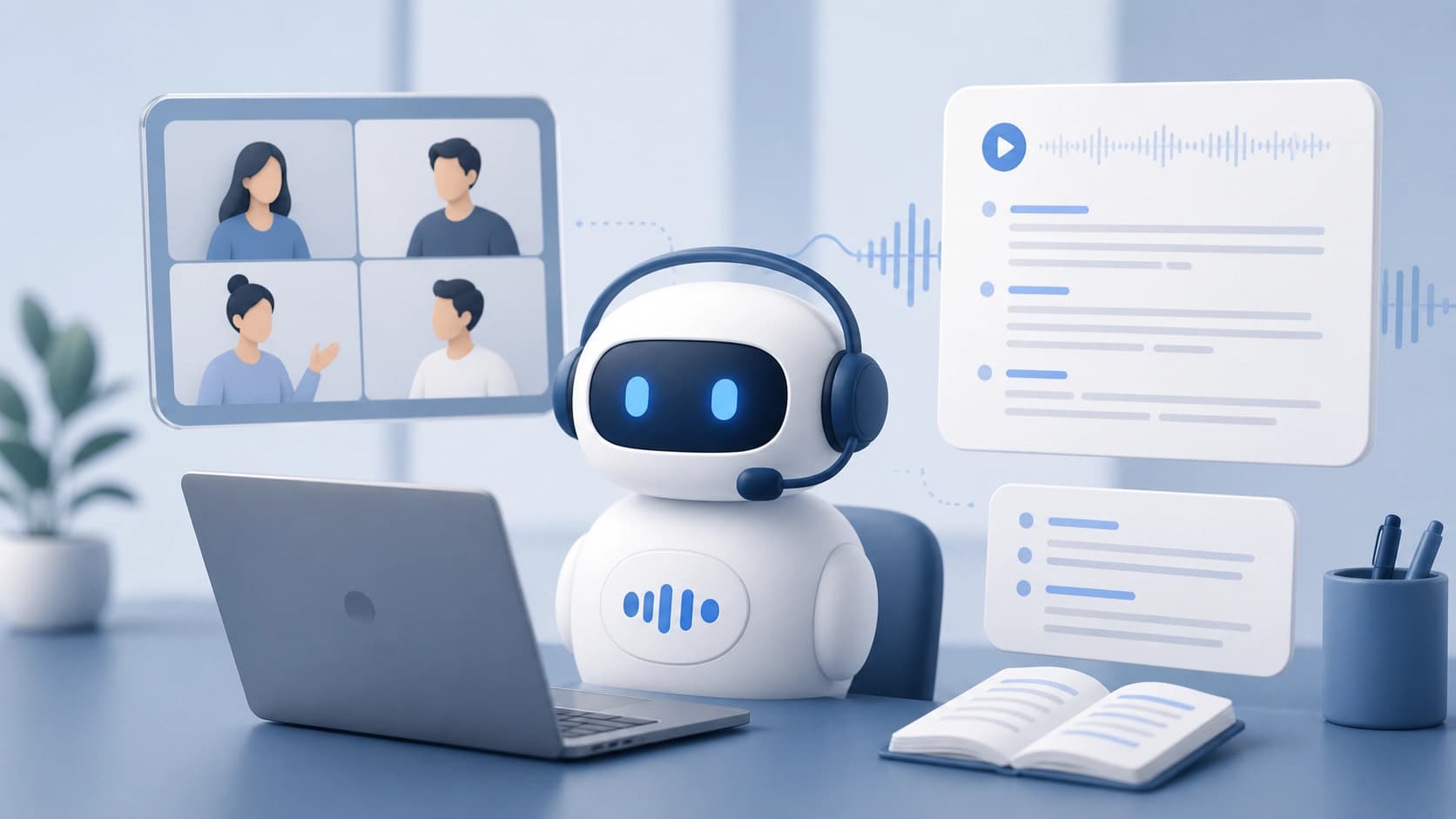
স্বয়ংক্রিয় পদ্ধতি। এখানে আসে OtterPilot — এমন এক সহকারী, যে নিজেই Zoom, Google Meet ও Microsoft Teams-এর মিটিংয়ে যুক্ত হয় এবং আপনি কথা বলার সময় নোট রাখে। «রেকর্ডিং» বোতামের কথা আপনাকে মনে রাখতে হবে না: ক্যালেন্ডারে মিটিংটি থাকলেই যথেষ্ট।
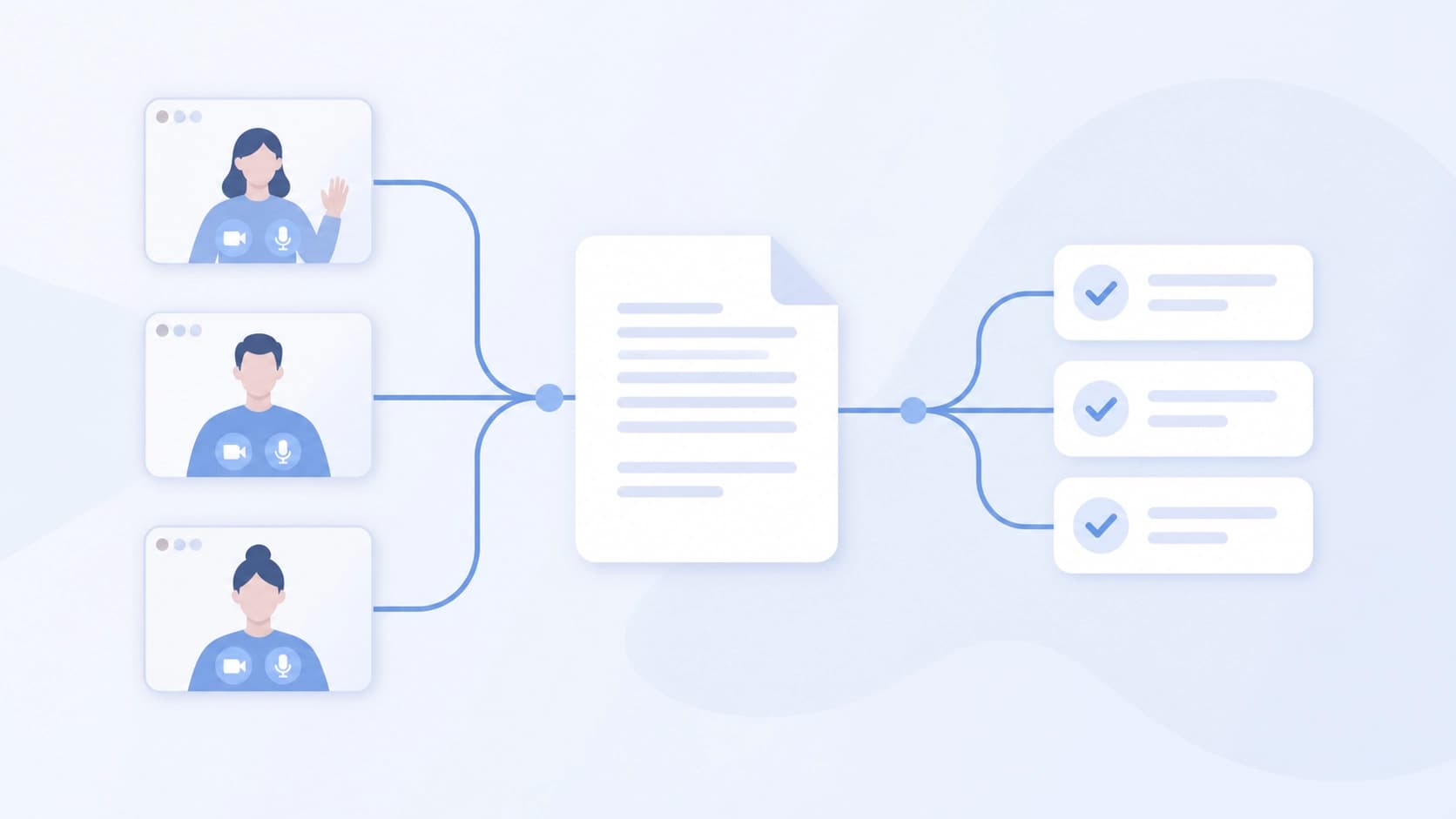
এরপর — ফলাফল নিয়ে কাজ। দীর্ঘ মিটিং Summary বোতামে সংক্ষিপ্ত করা যায়, ট্রান্সক্রিপ্ট সম্পাদনার জন্য খুলে যায়, আর share বোতামটি এটিকে দলের জন্য একটি সাধারণ ডকুমেন্টে পরিণত করে।
নিজের দলের জন্য সূক্ষ্ম সেটিং
শুরুতে সেবাটি সাধারণ শব্দভান্ডার বোঝে, কিন্তু বাস্তব কাজে প্রায় সবসময়ই নিজস্ব পরিভাষা, সংক্ষিপ্ত রূপ ও পদবি থাকে। এর জন্য আলাদা কিছু টুল আছে।
ব্যবহারকারীর অভিধান
Custom Vocabulary — আপনার ক্ষেত্র যদি দৈনন্দিন কথাবার্তা থেকে দূরে হয়, তবে এখান থেকেই শুরু করা উচিত। আপনি হাতে হাতে পণ্যের নাম, অভ্যন্তরীণ অপভাষা, সহকর্মী ও ক্লায়েন্টদের নাম যোগ করেন, আর মডেল সেগুলোকে আর এলোমেলো শব্দগুচ্ছে পরিণত করে না। কারিগরি বা চিকিৎসা পরিভাষার দলগুলোর জন্য এটি ব্যবহারযোগ্য লেখা আর ধাঁধার মধ্যে পার্থক্য গড়ে দেয়।
ফোল্ডার ও চ্যানেল
Folders কথাবার্তাগুলো তাকে সাজিয়ে রাখতে সাহায্য করে: প্রকল্প, ক্লায়েন্ট, আলাদা আলাদা বিভাগ। রেকর্ডিং যখন ডজনখানেক হয়ে যায়, তখন কাঠামো ছাড়া দরকারি রেকর্ডিং খোঁজা এক আলাদা অভিযানে পরিণত হয়। Channels আরও এগিয়ে যায় — এটি নির্দিষ্ট কিছু মানুষের দলে রেকর্ডিং স্বয়ংক্রিয়ভাবে পৌঁছে দেয়, প্রত্যেককে হাতে লিংক পাঠানোর দরকার ছাড়াই।
ইন্টিগ্রেশন
সেবাটি Slack ও Salesforce-এর সঙ্গে, পাশাপাশি Google Calendar ও Zoom-এর সঙ্গেও যুক্ত হতে পারে। ক্যালেন্ডার দরকার যাতে সহকারী আগে থেকেই মিটিং সম্পর্কে জানে, আর CRM দরকার যাতে ক্লায়েন্টদের সঙ্গে কলের নোট আলাদা অ্যাপে না থেকে ডিলের কার্ডের পাশে থাকে। Chrome-এর এক্সটেনশন ব্রাউজার থেকেই ট্রান্সক্রিপশনে প্রবেশাধিকার যোগ করে।
কোথায় AI-সেক্রেটারি লাভজনক
«প্ল্যানিং মিটিং রেকর্ড করা» ছাড়াও পরিস্থিতি অনেক বেশি:
- ব্যবসায়িক মিটিং। নোট নেওয়ার জন্য আলাদা কাউকে ছাড়াই কার্যবিবরণী, দায়িত্ব ও সমঝোতা লিপিবদ্ধ হয়।
- সাক্ষাৎকার ও সাংবাদিকতা। ঘণ্টার পর ঘণ্টার আলাপচারিতার ট্রান্সক্রিপশন, যা থেকে পরে উদ্ধৃতি খোঁজা সহজ।
- শিক্ষা। লেকচার ও পাঠসেশন নোটে পরিণত হয়, যেখানে আবার ফিরে যাওয়া যায়।
- কনটেন্ট তৈরি। পডকাস্টার, ইউটিউবার ও লেখকেরা নিজেদের পর্ব থেকেই লেখার ভিত্তি পান।
- ব্যক্তিগত উৎপাদনশীলতা। ভয়েস নোট, চলতে চলতে ব্রেইনস্টর্ম, কাজের খসড়া তালিকা — এসব টাইপ করার চেয়ে বলে ফেলা দ্রুততর।
- বিক্রয়। ক্লায়েন্টদের সঙ্গে কথাবার্তা পুরোপুরি সংরক্ষিত হয়, আর তার নোট CRM-এ চলে যায়।
নির্ভুল ট্রান্সক্রিপ্টের সাতটি অভ্যাস
- সেবাটি সিরিয়াসভাবে ব্যবহার শুরু করার আগেই নিজের পরিভাষা দিয়ে অভিধানটি পূরণ করুন।
- Google Calendar বা Zoom যুক্ত করুন — তাহলে Otter.ai মিটিং সম্পর্কে জানবে এবং নিজেই যুক্ত হবে।
- শুধু গুরুত্বপূর্ণ নয়, নিয়মিত কলে OtterPilot চালু রাখুন।
- কথাবার্তার সময়েই লেখার দিকে নজর রাখুন: কিছু এলোমেলো হলে সঙ্গে সঙ্গে বোঝা যায়, আর অভিধান ঠিক করা যায়।
- শুরু থেকেই রেকর্ডিং ফোল্ডারে সাজিয়ে রাখুন — পরে আর সময় থাকবে না।
- যাদের স্বয়ংক্রিয়ভাবে রেকর্ডিং পাওয়া উচিত, তাদের জন্য চ্যানেল সেট করুন।
- মিটিংয়ের পর ট্রান্সক্রিপশন খুলে তা সম্পাদনা করুন: নাম ও সংখ্যা যেকোনোভাবেই মানুষের নজর দাবি করে।
যেদিকে খেয়াল রাখা উচিত
ট্রান্সক্রিপশন এমন একটি কাজ, যেখানে নিখুঁত নির্ভুলতা কারও কাছেই সম্ভব নয়। উচ্চারণের টান, মিটিং রুমের শব্দ, একসঙ্গে কয়েকজন কথা বলা এবং খারাপ মাইক্রোফোন ফলাফল সবচেয়ে বেশি নষ্ট করে। বাস্তব উপসংহার: ট্রান্সক্রিপশনকে চূড়ান্ত ডকুমেন্ট নয়, বরং সময় বাঁচানো একটি খসড়া হিসেবে দেখুন।
আরও দুটি বিষয়। প্রথমত, মিটিং রেকর্ড করা মানুষের সঙ্গে সমঝোতার প্রশ্ন: অনেককে আগেই জানানো উচিত যে কথাবার্তা লিপিবদ্ধ হচ্ছে। দ্বিতীয়ত, কোন মিটিংগুলো আদৌ রেকর্ড করা উচিত নয়, তা আগেই ঠিক করে নেওয়া ভালো — নয়তো ফোল্ডার এমন রেকর্ডিংয়ে ভরে উঠবে, যা কেউ খুঁজে দেখবে না।