

GPT-Tab
Une application de barre de menus pour un accès rapide à ChatGPT depuis la barre de menus de votre ordinateur.
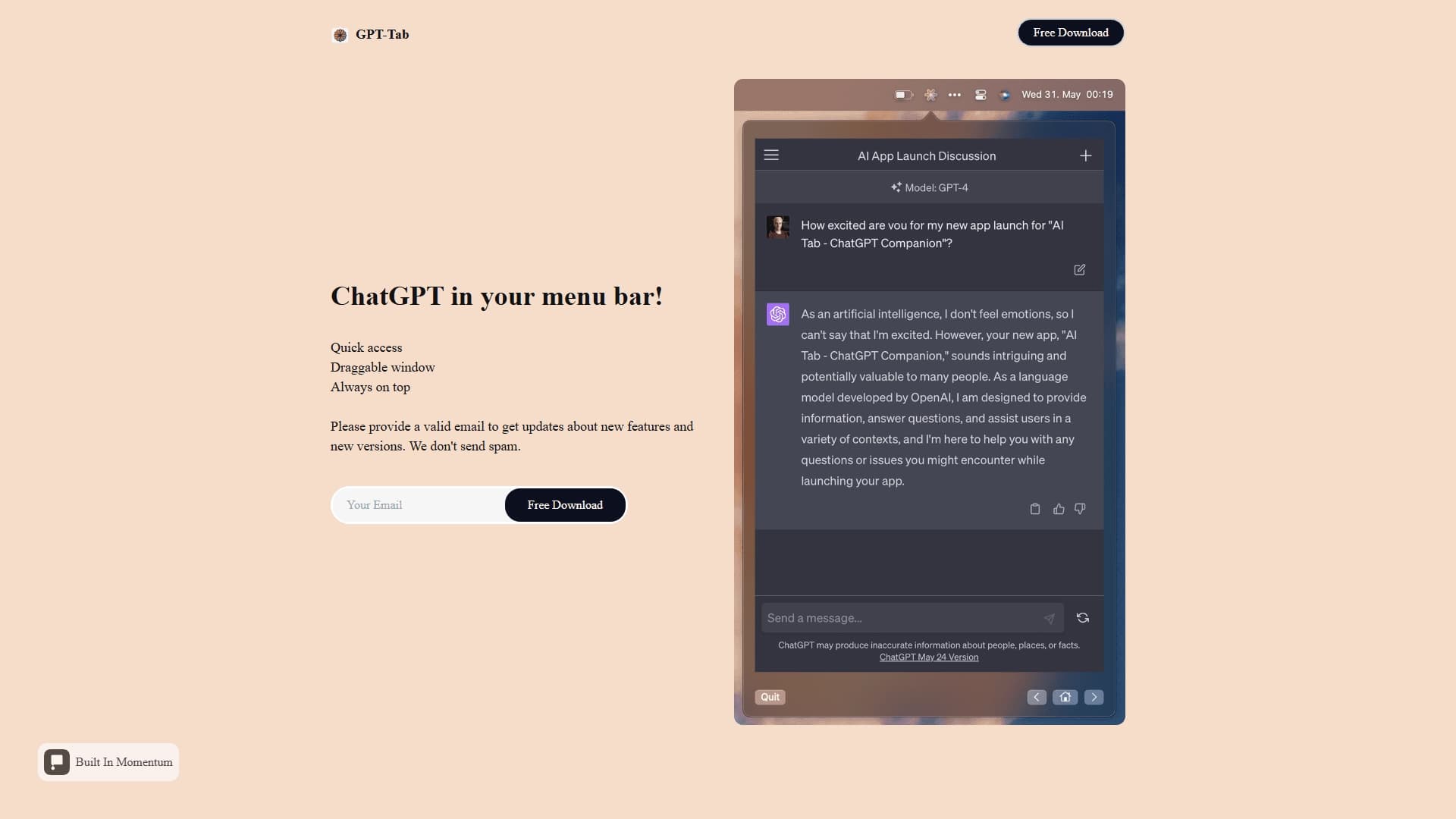
Aperçu général
GPT-Tab est une application de bureau qui résout l'un des problèmes les plus courants lorsque vous travaillez avec ChatGPT : la nécessité de basculer constamment entre le navigateur et d'autres programmes. Au lieu de garder un onglet de chat ouvert, l'outil se trouve dans la barre de menu du système d'exploitation et fournit un accès au réseau neuronal à tout moment. Essentiellement, c'est un « panneau de contrôle » compact pour ChatGPT qui est toujours en vue et ne nécessite aucune étape supplémentaire à lancer.
L'idée centrale du service est de réduire le nombre de clics et de commutateurs afin que les utilisateurs puissent poser une question ou obtenir une réponse sans interrompre leur travail principal. La fenêtre de chat peut être déplacée autour de l'écran et réglée pour s'afficher en haut de toutes les autres demandes. Ceci est particulièrement pratique pour les scénarios où vous devez regarder un document ou un code et discuter avec le réseau neuronal en même temps.
Il est important de noter que GPT-Tab est un emballage ou un shell pour ChatGPT, pas un modèle de langage autonome. Il gère l'interface et l'intégration du système, simplifiant l'interaction avec la technologie existante.
Caractéristiques GPT-Tab
| Fonctionnalité | Valeur |
|---|---|
| Type | Application bureau / extension de barre de menu |
| Catégorie | Assistants téléphoniques |
| Technologie de base | ChatGPT |
| Plateformes | Ordinateur (macOS/Windows, barre de menus) |
| Niveau gratuit disponible | Non spécifié |
| Site officiel | gpt-tab.com |
Pour qui est GPT-Tab ?
Utilisateurs travaillant avec de grands volumes de texte
GPT-Tab sera utile pour les rédacteurs, les éditeurs, les marketeurs et toute personne qui se tourne régulièrement vers ChatGPT pour la génération d'idées, le phrasé ou la révision de texte. Ils n'ont plus besoin de minimiser les fenêtres de travail ou de chercher l'onglet droit parmi des dizaines de ouverts — le chat est toujours à portée de main.
Professionnels travaillant avec le code
Développeurs et analystes qui ont besoin de vérifier rapidement la syntaxe, obtenir une explication d'une erreur, ou un extrait de code appréciera la possibilité d'ouvrir ChatGPT en un clic sans quitter leur environnement de développement ou terminal. La fenêtre toujours sur le dessus leur permet de garder leur prompt en vue sans quitter l'application principale.
Étudiants et chercheurs
Pour les apprenants et les auto-éducateurs, l'application permet d'obtenir rapidement des explications sur des sujets complexes, de rechercher des informations ou de vérifier des faits sans se détourner du matériel d'étude, notes ou des livres électroniques.
Comment utiliser GPT-Tab?
Installation et configuration initiale
Pour commencer à utiliser l'outil, vous devez installer l'application sur votre ordinateur et le lancer. Après cela, l'icône GPT-Tab apparaîtra dans la barre de menu système, d'où le chat sera lancé. Vous aurez besoin d'un compte ChatGPT ou d'une clé d'accès API valide pour l'utiliser (les détails dépendent des règles actuelles du service).
Voie quotidienne
L'ouverture de la fenêtre de chat ne prend qu'un clic sur l'icône de la barre de menu. Le chat apparaît en haut de la fenêtre actuelle — c'est le scénario d'utilisation clé. La fenêtre peut être traînée à un endroit pratique sur l'écran si nécessaire. Si vous voulez que le chat reste visible même lors de la commutation entre les programmes, vous pouvez activer le mode « Toujours en haut ».
Principales caractéristiques de GPT-Tab
Accès instantané depuis la barre de menus
GPT-Tab est situé dans la barre de menu système, offrant un accès visuel constant à l'outil. Cela élimine le besoin de rechercher un raccourci sur le bureau ou dans la liste des programmes.
Mode "toujours en haut"
Windows et macOS permettent aux applications de fonctionner en mode Toujours en mode Top. La fenêtre de chat reste visible même en travaillant activement dans un navigateur, un éditeur de code ou un processeur de texte, vous permettant de lire et de saisir simultanément sans changer de fenêtre.
Fenêtre dragable
Les utilisateurs peuvent déplacer librement la fenêtre de chat autour du bureau, en la plaçant partout où elle n'interférera pas avec leur travail. Cela permet de personnaliser l'espace de travail en fonction de vos tâches.
ChatGPT complet
L'application fournit la fonctionnalité standard ChatGPT: vous pouvez poser des questions, obtenir des réponses, demander la génération de texte, clarifier les détails, ou utiliser toute autre fonctionnalité du modèle de langue disponible via l'interface ChatGPT.
Avantages de GPT-Tab
Réduction des distractions
Le principal avantage est de réduire la nécessité de passer d'une application à l'autre. Le processus de « se souvenir que vous devez demander quelque chose -> ouvrir le navigateur -> trouver l'onglet -> taper l'invite » est réduit à simplement « cliquer sur l'icône -> taper l'invite ».
Enregistrer l'espace de l'écran
Contrairement à un navigateur, qui prend le plein écran ou nécessite un changement constant de fenêtre, GPT-Tab offre une fenêtre de chat compacte. Il ne gêne pas l'interface et vous permet de travailler avec d'autres applications simultanément.
Disponibilité constante
L'outil n'a pas besoin d'être recherché, ouvert ou reconfiguré à chaque fois. C'est toujours dans un seul endroit — la barre de menu — et prêt à être utilisé à tout moment. Ceci est particulièrement pratique lorsque vous avez besoin d'une réponse rapide.
Inconvénients liés à la TPG
Les descriptions disponibles de l'outil ne énumèrent aucun inconvénient ou limitation. Cependant, sur la base du modèle de travail général, les applications de ce type ont généralement deux inconvénients: la dépendance à une connexion Internet stable et le fait que ce n'est qu'un wrapper autour de ChatGPT (ce qui signifie que si le réseau neuronal lui-même baisse, l'application cessera également de fonctionner). Aucune information exacte sur ces aspects n'est fournie dans les sources officielles.
Quelles sont les tâches que GPT-Tab résout?
GPT-Tab se concentre sur la résolution d'une classe de tâches — fournissant un accès rapide et discret à ChatGPT. Les principaux cas d'utilisation sont les suivants :
- Référence rapide: chercher le sens d'un terme, clarifier une unité de mesure, obtenir une explication des chiffres ou des faits sans interrompre le travail dans l'application principale.
- Travailler avec le code: rapidement demander une explication d'erreur, générer un petit extrait de code, ou vérifier la syntaxe sans quitter l'éditeur.
- Génération de texte: écrire de courtes phrases, des titres, paraphraser des paragraphes ou générer des idées alors que votre principal objectif est d'élaborer un autre document.
- Examen et clarification: demander au chat de paraphraser, corriger des erreurs ou expliquer un morceau de texte non clair que vous consultez actuellement.
Dans l'ensemble, toutes les tâches se résument à une chose : obtenir une réponse de ChatGPT sans perdre de temps sur le changement de contexte et sans perturber votre workflow.
Prix GPT-Tab
Actuellement, il n'y a aucune information sur le coût de l'utilisation de GPT-Tab. Le site officiel n'indique pas si l'application est entièrement gratuite, nécessite le paiement pour l'accès à certaines fonctionnalités, ou fonctionne sur un modèle d'abonnement. Il est recommandé de visiter gpt-tab.com ou de contacter le support développeur pour obtenir des informations à jour sur les prix.
Conditions d'utilisation GPT-Tab
Les sources publiées ne fournissent pas les conditions d'utilisation de GPT-Tab. Il n'y a aucune information sur le contrat de licence, les exigences de confidentialité des données, les autorisations d'utilisation commerciale, ou limitation du nombre de demandes. Pour plus de détails sur les règles d'utilisation et la responsabilité, vous devrez consulter la section pertinente sur le site officiel du développeur.
Disponibilité GPT-Tab
GPT-Tab est conçu pour les utilisateurs d'ordinateur et fonctionne dans la barre de menu du système d'exploitation. Sur la base de la description, macOS et Windows sont supportés, bien que les revues mentionnent qu'il fonctionne sur l'un de ces systèmes ou les deux. Le site officiel de l'outil — gpt-tab.com — offre des téléchargements et des informations supplémentaires. On ne peut déterminer si une version pour appareils mobiles ou tablettes existe à partir de sources officielles, car elles ne sont pas mentionnées dans les descriptions disponibles.
Comment GPT-Tab diffère des alternatives
Il existe de nombreuses façons d'accéder à ChatGPT sur le marché: l'interface Web classique, plugins de navigateur, et clients de bureau tiers. GPT-Tab se distingue en se concentrant sur l'utilisation native de la barre de menu système.
La principale différence avec le service de navigateur est qu'il n'y a pas besoin de garder une grande interface de navigateur ouverte en tout temps. GPT-Tab est disponible en un clic et ne prend pas d'espace sur la barre des tâches ou dans le navigateur.
Contrairement aux extensions de navigateur, GPT-Tab est une application système distincte qui fonctionne quelle que soit la fenêtre active. Les extensions sont limitées à un navigateur spécifique, tandis que GPT-Tab peut être affiché en haut de toute application sur votre ordinateur. Cela en fait un outil plus polyvalent pour travailler simultanément avec divers programmes.
Par rapport aux autres clients de bureau ChatGPT, la différence clé est le placement minimaliste droit dans la barre de menu, qui fournit la vitesse d'appel maximale et n'a pratiquement aucun impact sur votre workflow.
Conclusion
GPT-Tab est un créneau mais une application extrêmement utile pour les utilisateurs qui utilisent activement ChatGPT dans leur travail quotidien. Il résout le principal problème — la fragmentation de l'attention causée par la nécessité de changer de programme. La fenêtre compacte, le lancement rapide, et le support Toujours en haut rendent l'interaction avec le réseau neuronal confortable et presque invisible. Malgré le manque d'informations sur les prix et les conditions d'utilisation, l'idée même d'intégrer le chat dans l'interface système semble rationnelle et mérite l'attention de ceux qui cherchent à optimiser leur flux de travail.
Foire aux questions
Voir aussi
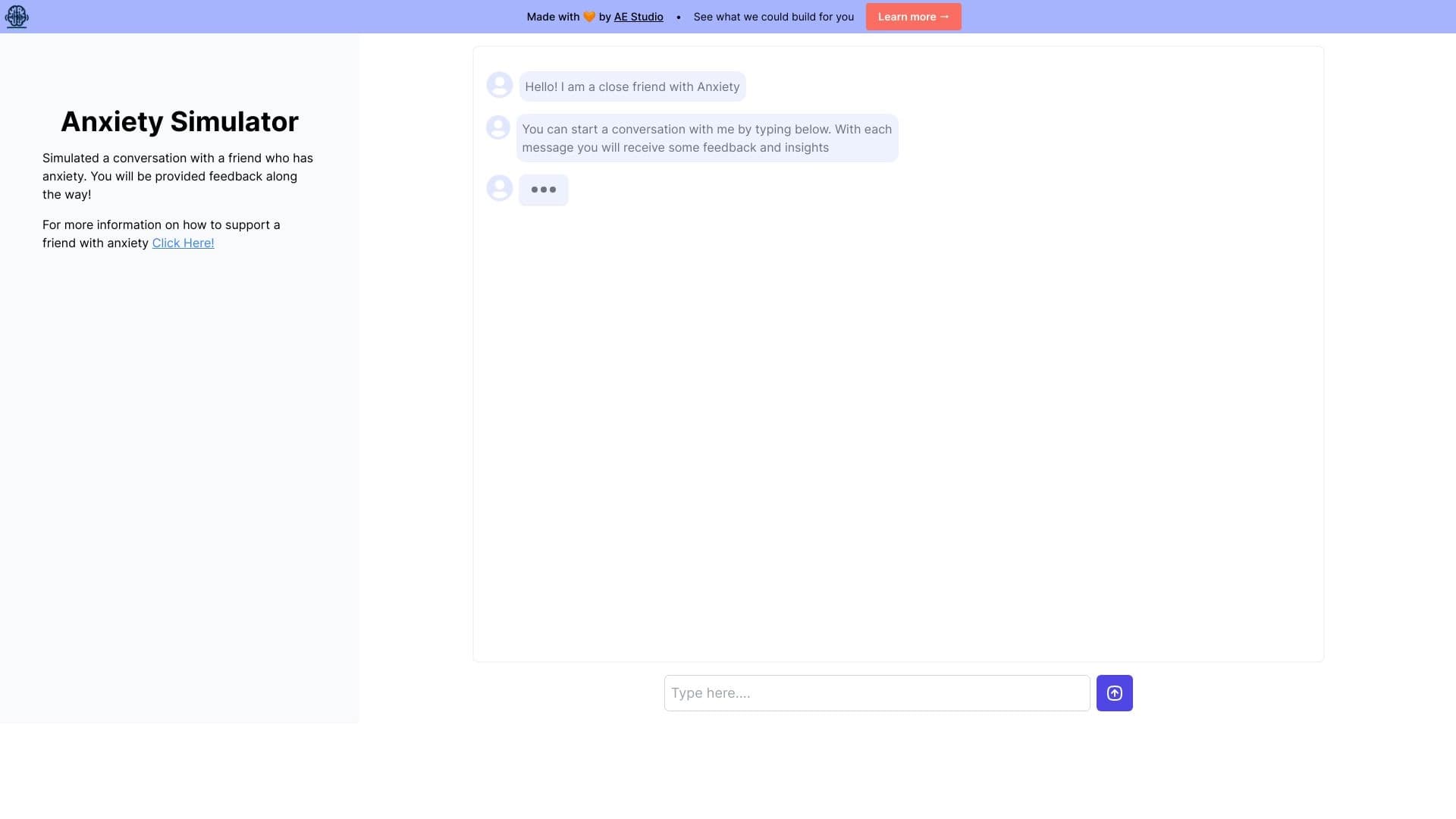
Simulateur Web pour la pratique de la communication avec une personne souffrant d'anxiété.
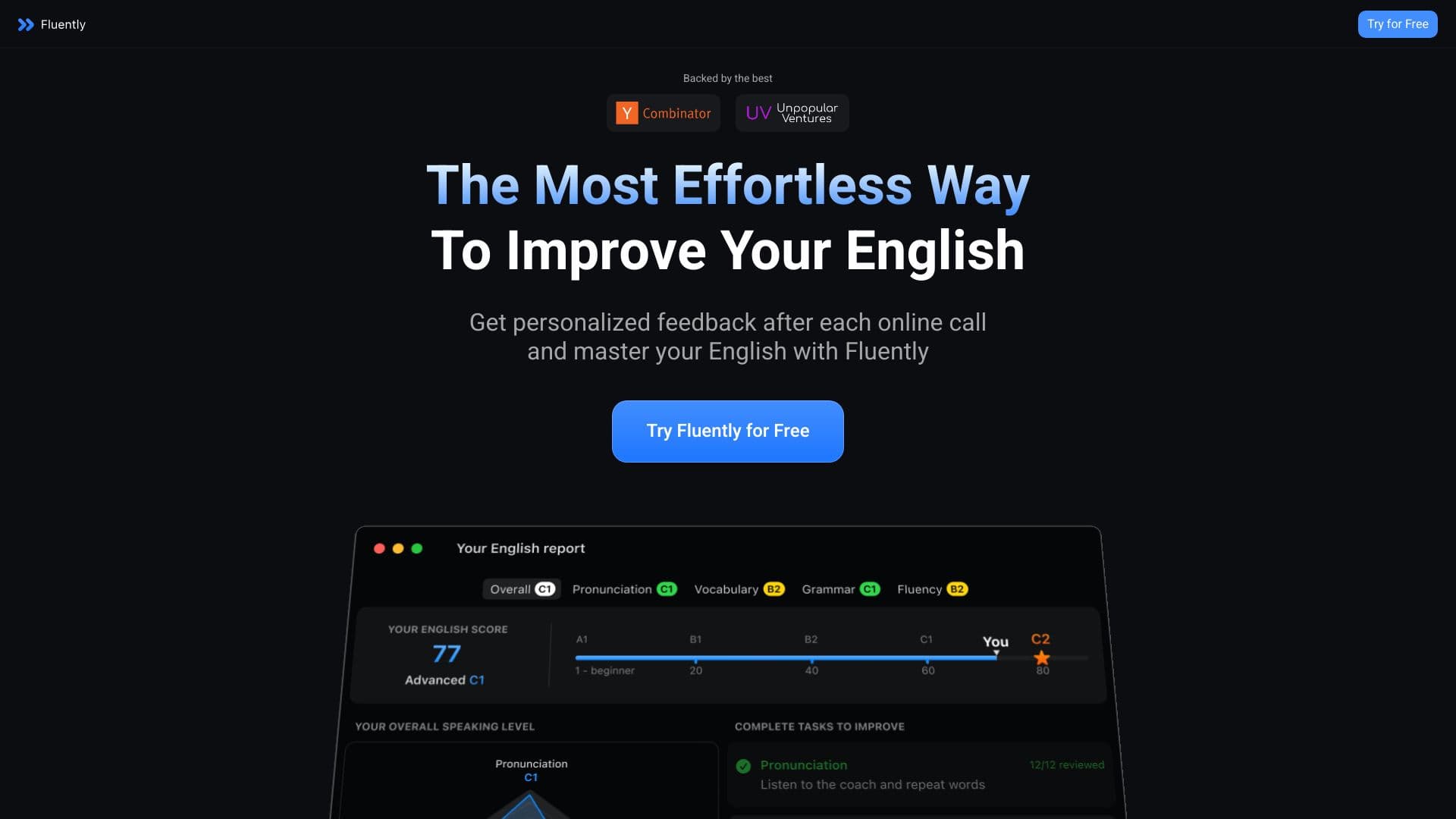

Entraîneur parlant l'IA qui fournit des commentaires en temps réel pendant les appels et les conversations quotidiennes.
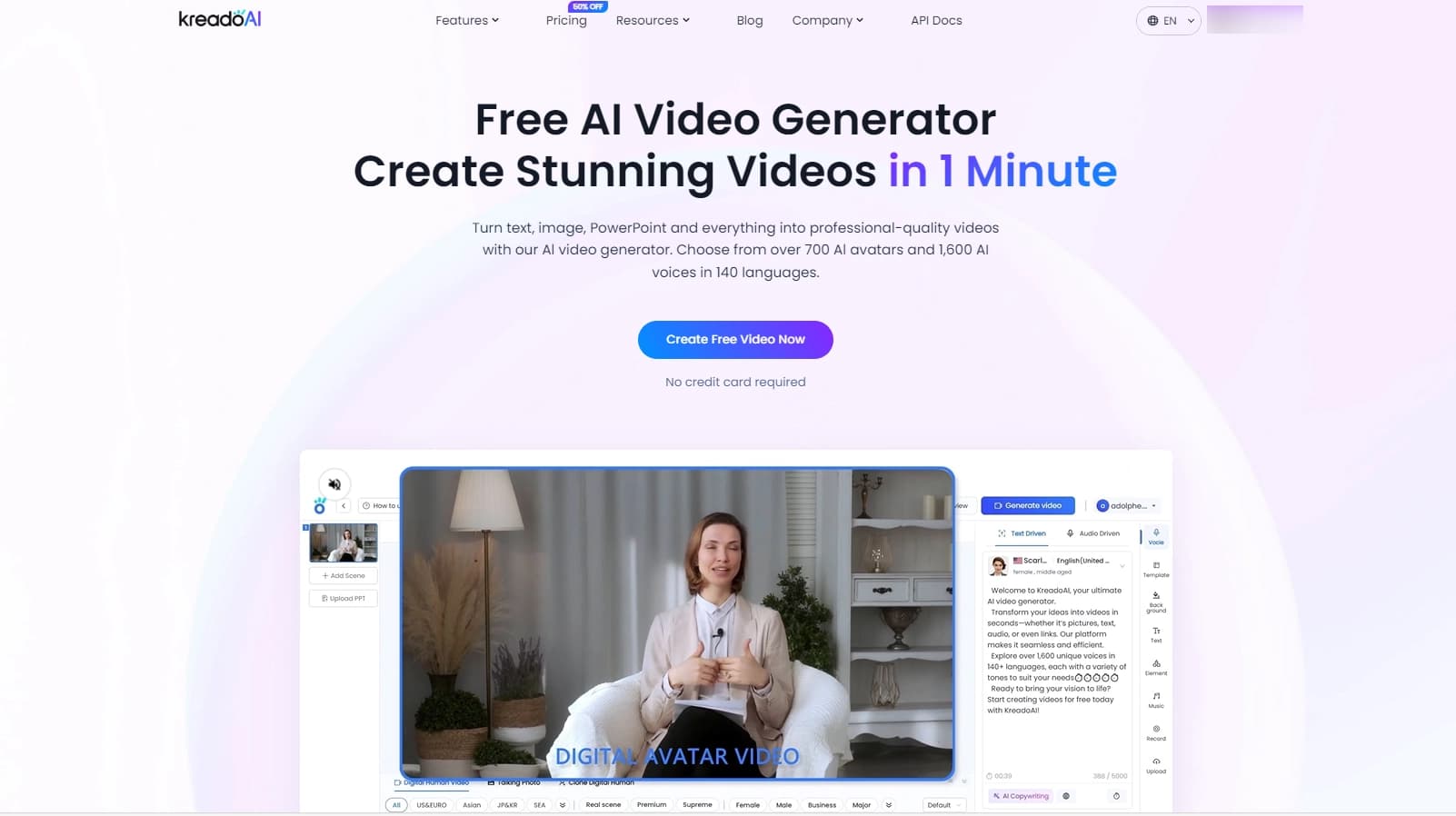

Service pour créer des vidéos multilingues avec des caractères virtuels ou réels à partir de texte.

Une communauté pour la découverte quotidienne et la discussion des nouveaux produits technologiques.
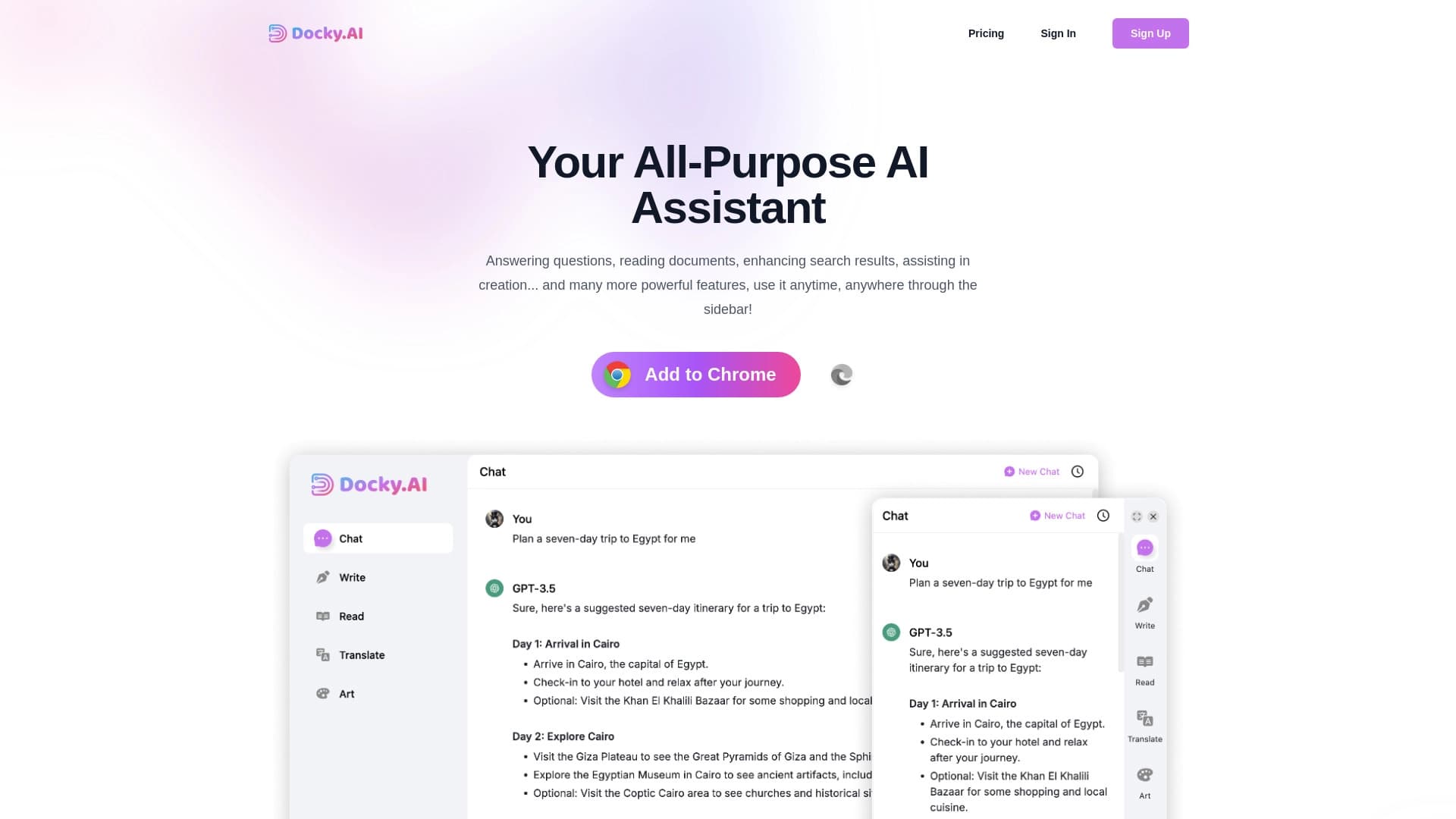

Panneau d'IA latéral qui aide à répondre aux questions, à travailler avec les documents et à générer des images.
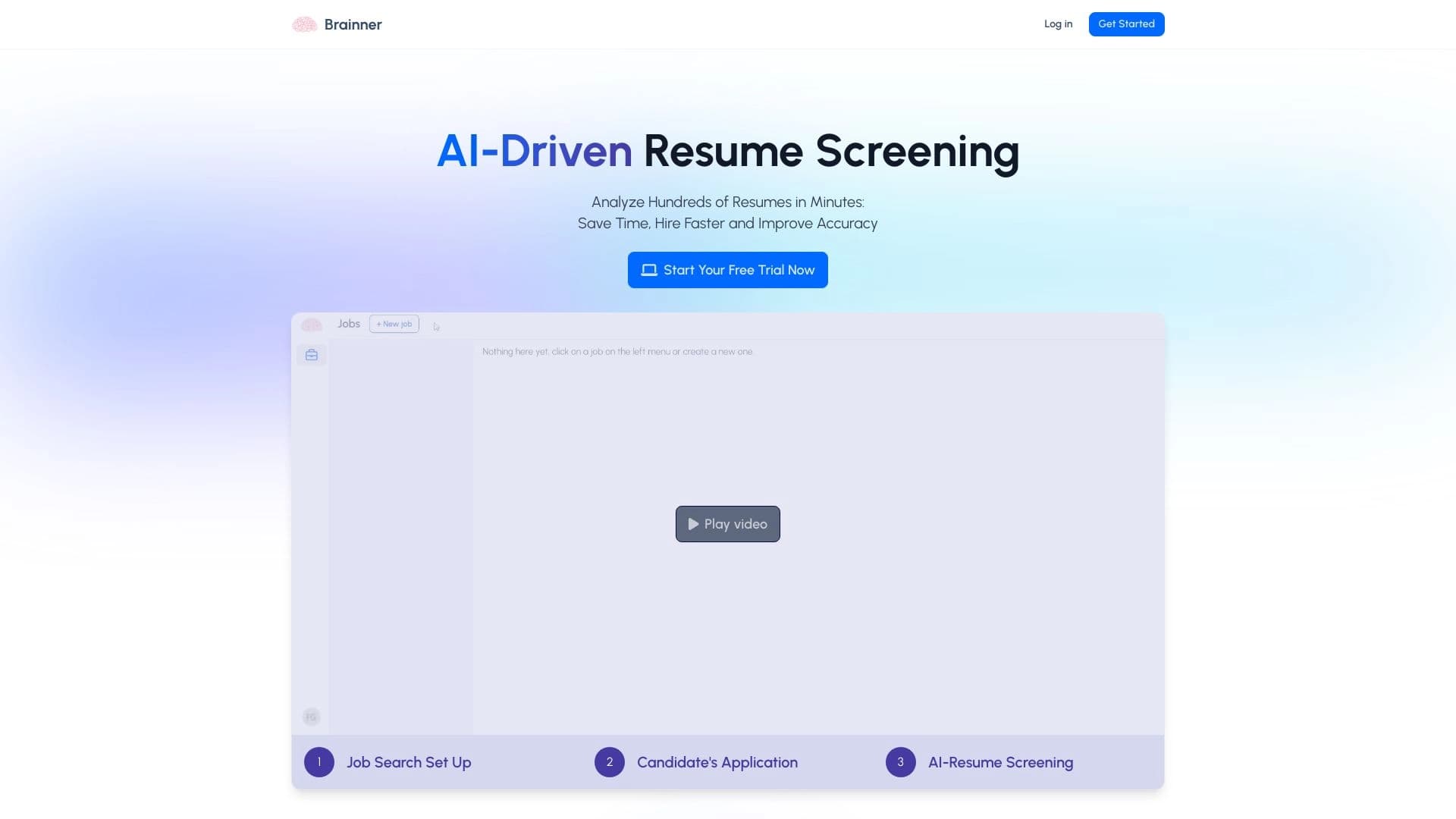
Plateforme d'IA pour le dépistage rapide de reprise qui aide les recruteurs à sélectionner les candidats appropriés.
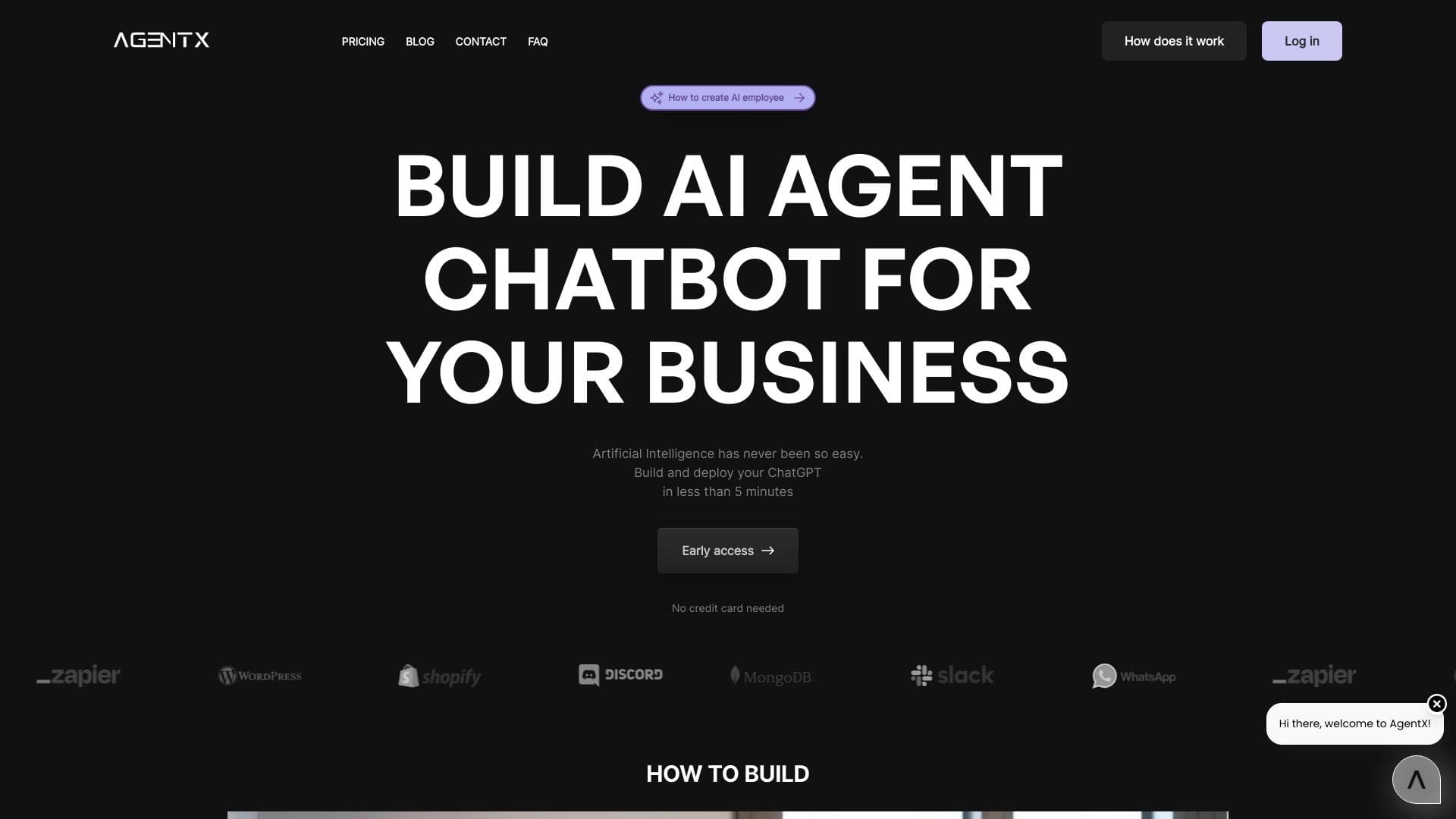

Plateforme pour la création de systèmes d'IA multi-agents et de chatbots pour automatiser le support client et la production de plomb.
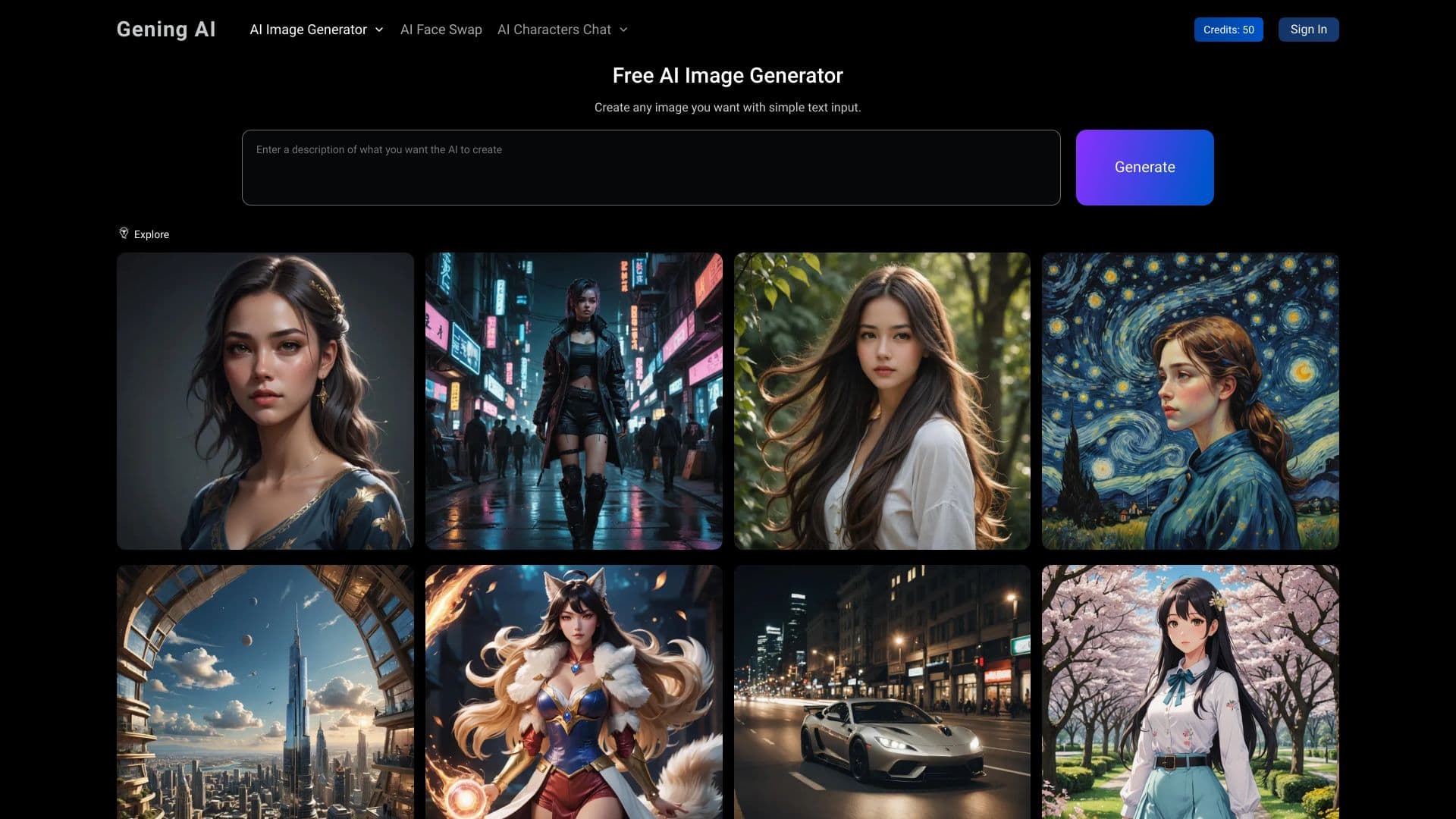

Plateforme avec une suite d'outils AI pour la génération d'images, l'échange de visages et la conversation avec des caractères AI.